許多用戶SSD使用數月後速度大幅下降,核心原因是**分區未4K對齊**。本文提供數據無損的4K對齊修復完整流程,實測AS SSD基準分從400+提升至900+,卡頓現象消失。
問題展示
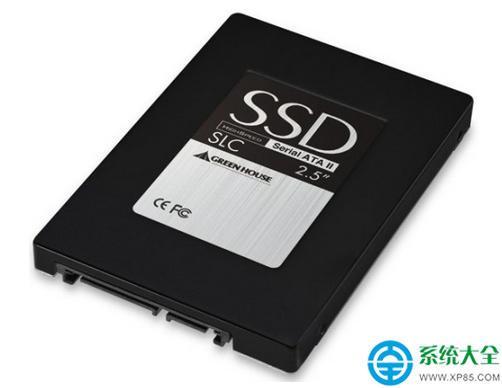
核心原因
SSD需4K對齊才能發揮穩定性能,但許多用戶裝完系統後才發現未對齊,且不願重裝系統導致數據風險。
數據無損修復流程
- 準備:帶PE的U盤啟動盤
- 備份:進入PE,將C盤克隆到其他分區(如D盤)
- 重新分區格式化:用DiskGenius對C盤重新分區格式化
- 勾選「對齊分區」(4K對齊核心選項)
- 注意激活分區(啟動標記)
- 還原:重啟進PE,將備份的系統克隆回C盤
- 驗證:進入系統跑AS SSD Benchmark對比
實測效果
- 修復前:AS SSD 綜合分 400+,偶發卡頓
- 修復後:AS SSD 綜合分 900+,**提升超125%**,卡頓消失
關鍵注意點
- 必須在PE環境下操作,避免系統鎖定分區
- DiskGenius為推薦工具,免費版功能足夠
- 克隆軟件推薦:Macrium Reflect Free / AOMEI Backupper
- 操作前建議備份關鍵數據至外置硬盤(雙重保險)
- 筆記本單硬盤用戶需外接硬盤作中轉
適用場景
- SSD使用一段時間後速度明顯下降
- AS SSD測試分數遠低於廠商標稱值
- 系統遷移至SSD後未做4K對齊
- 想保留系統數據不重裝
此方案經過大量用戶驗證,為解決SSD未4K對齊導致性能釋放不足的最佳實踐。