Windows XP Windows 7 Windows 2003 Windows Vista Windows 綜合教學 Linux 系統教學
Windows 10 Windows 8 Windows 2008 Windows NT Windows Server 電腦軟體教學
您现在的位置: Windows教程網 >> Windows教程 >  >> 電腦軟體教學 >> 電腦軟體介紹

茄子快傳電腦版使用教程:無線傳文件、手機連接電腦、斷開連接全圖解

編輯:電腦軟體介紹

茄子快傳電腦版**無需數據線**,只要電腦有無線網卡(筆記本/外接 USB 無線網卡),即可與手機端互傳文件/照片/視頻/應用,傳輸速度可達 10-20 MB/s(視 Wi-Fi 質量)。
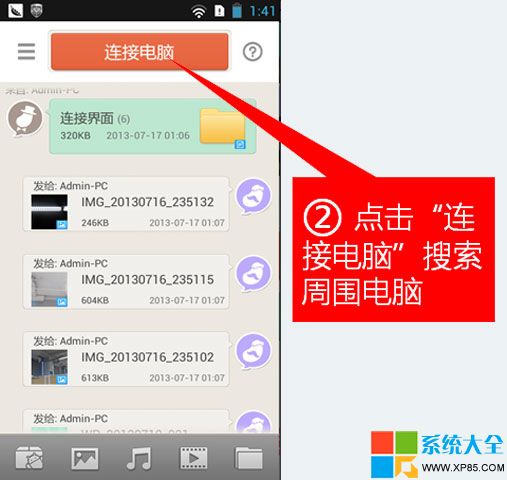
手機端連接電腦步驟

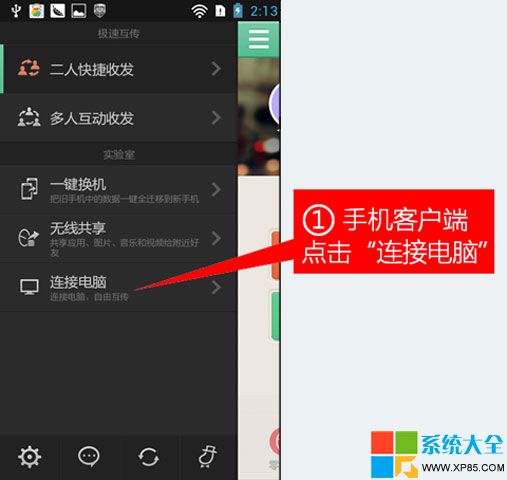
  1. 手機打開茄子快傳 APP → 點擊導航欄「連接電腦」
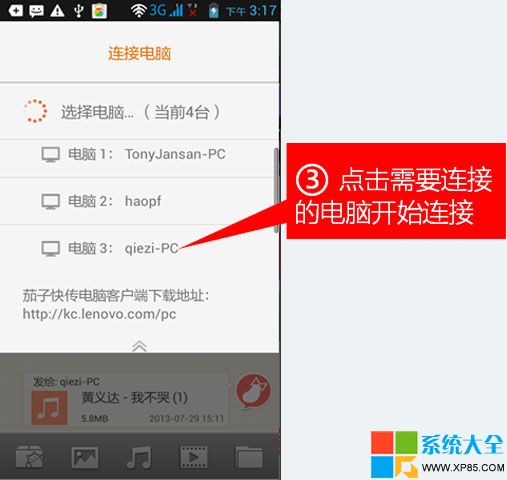
  2. 頂部橙紅按鈕「連接電腦」→ 掃描局域網設備
  3. 列表出現電腦名稱(如「DESKTOP-ABC123」)→ 點擊連接
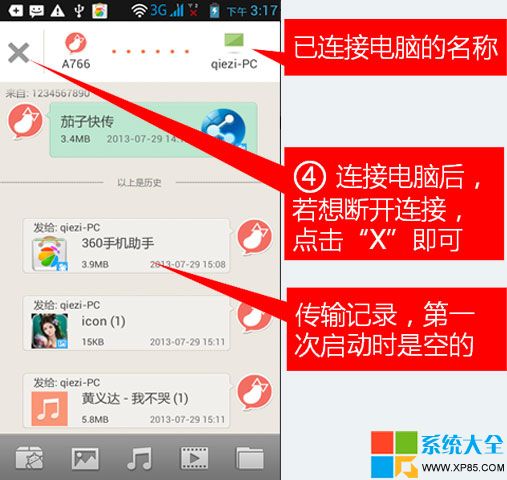
  4. 頂部顯示「已連接:DESKTOP-ABC123」→ 點「X」可斷開

電腦端操作

  • 啟動茄子快傳電腦版 → 自動開啟熱點/加入現有 Wi-Fi
  • 界面顯示已連接手機型號/存儲/電量
  • 拖拽文件到界面 → 手機端自動接收保存到對應分類
  • 手機端選文件「發送到電腦」→ 電腦端「下載」資料夾

常見問題

現象原因對策
掃描不到電腦AP 隔離/防火牆攔截/雙頻合一關閉 AP 隔離、放行防火牆、分離 2.4G/5G SSID
傳輸極慢/中斷信號弱/干擾大/舊 802.11n 設備靠近路由器、換 5G 頻段、升級 AC/AX 設備
電腦無無線網卡台式機/舊筆記本購買 USB 無線網卡(推薦 802.11ac/ax 雙頻)
Copyright © Windows教程網 All Rights Reserved