市面難買八卦格字帖,用 Word 表格 + 繪圖工具 10 分鐘自製,列印即練。核心步驟:建立 6×6 倍數表格 → 儲存格設為正方形 → 內部邊框改虛線十字 → 八邊形覆蓋中心九宮格。
製作步驟
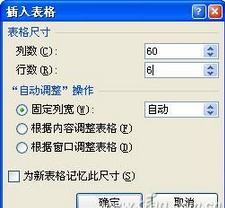
- 頁面設定: 「版面配置」設紙張方向/大小。決定每行字數(如 10 字)→ 插入表格:列數 = 字數 × 6(60 列),行數 = 6。
- 正方形儲存格: 全選表格 → 字號設 8 號 → 「版面配置→儲存格大小」高寬同值(如 0.8 公分)→ 「表格屬性→列」行高設「固定值」同值 → 「儲存格選項」左右邊距設 0。
- 移除內部實線: 全選表格 → 「設計→邊框→邊框和陰影」→ 內部邊框設「無」。
- 虛線十字(九宮格): 以 6×6 為單位劃分大格。每大格內:選中第 3 列第 2-5 儲存格右邊框設虛線;第 3 行第 2-5 儲存格底邊框設虛線 → 形成十字。再選十字中心 4 格所有邊框設虛線。其餘大格同法。
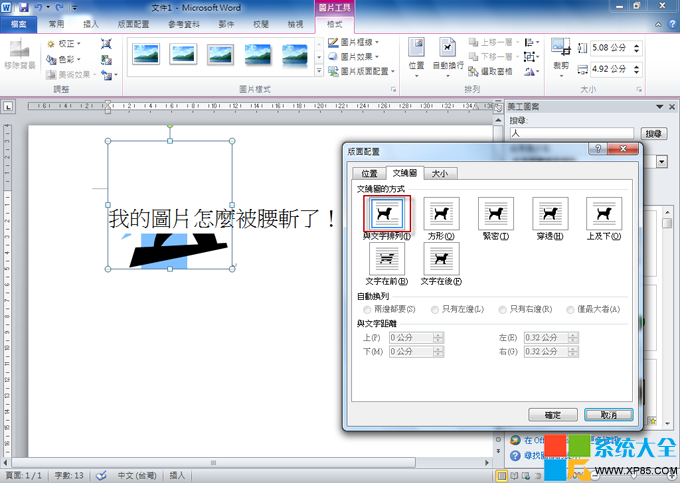
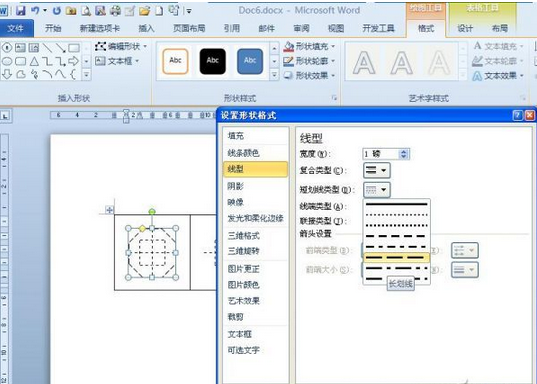
- 繪製八邊形: 以十字中心為準,選中上下左右對稱 8 格 → 「插入→形狀→基本形狀→八邊形」→ 按 Shift 拖曳畫標準八邊形覆蓋 8 格 → 「格式→形狀填滿:無、線條:黑、寬度:1 磅、虛線類型:長虛線」。
批量生成
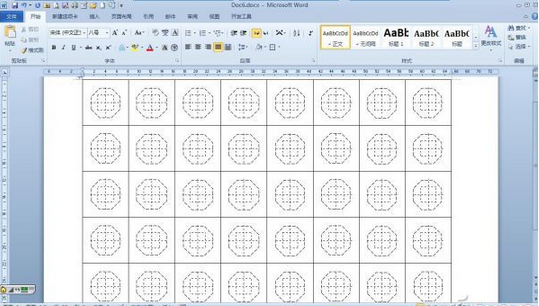
完成一組八卦格(含多個大格)後,整組複製貼上鋪滿頁面,列印即得專業字帖。
小技巧
頁面右下角縮放比例放大至 150%-200%,繪製八邊形對齊更精準;列印前預覽確認邊框完整無斷裂。