Windows XP Windows 7 Windows 2003 Windows Vista Windows 綜合教學 Linux 系統教學
Windows 10 Windows 8 Windows 2008 Windows NT Windows Server 電腦軟體教學
您现在的位置: Windows教程網 >> Windows教程 >  >> 電腦軟體教學 >> 電腦軟體介紹

迅雷 7 進階設定四大黃金法則:失敗任務後移、狗狗搜尋、大檔單任務、精簡監視類型

編輯:電腦軟體介紹

迅雷 7 設定面板藏著四個關鍵開關,啟用後下載效率質變:**失敗任務自動沉底、失敗觸發狗狗搜尋、大檔單任務佇列、只監視需求副檔名**。圖解逐項啟用。
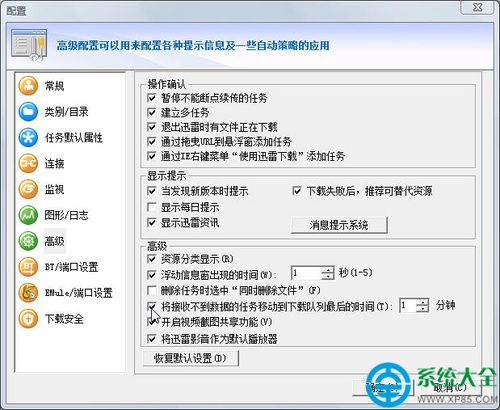
法則一:失敗任務自動沉底 — 保護全域頻寬

  1. 工具 → 設定 → 進階
  2. 勾選「將接收不到資料的任務移動到下載佇列最後的時間」
  3. 設定為 1 分鐘 (預設較長)

進階設定
進階設定頁面

效果: 死連結/無種子任務 1 分鐘後自動沉底,優先頻寬給健康任務。

法則二:失敗觸發狗狗搜尋 — 一鍵換源

  1. 同頁勾選「顯示提示」下的「下載失敗後,推薦可替代資源」
  2. 任務失敗時彈窗 → 點擊直接跳轉迅雷狗狗搜尋同名資源

狗狗搜尋
狗狗搜尋推薦彈窗

法則三:大檔單任務佇列 — 集中火力穩定跑滿速

  1. 工具 → 設定 → 連線
  2. 「最多同時進行的任務數」改為 1

適用: 10GB+ 藍光原盤、遊戲大作、虛擬機映像。單任務獨佔連接池、磁碟 I/O、CPU,避免多任務搶佔導致波動。

法則四:精簡監視副檔名 — 減少無效攔截開銷

  1. 工具 → 設定 → 監視
  2. 「監視檔案類型」列表中刪除從不下載的類型,如:
    .7z .bz2 .gz .gzip .lzh .rpm .deb .tar .iso .dmg .apk .ipa (視個人習慣)

效果: 瀏覽網頁時迅雷不再解析無關連結,降低記憶體/CPU 佔用,右鍵選單更乾淨。

四法則綜合效果對比

指標預設值套用四法則後
死任務佔用頻寬時間長 (預設 30 分鐘+)≤ 1 分鐘
失敗任務換源效率手動搜尋一鍵跳轉狗狗
大檔下載穩定性多任務搶佔波動大單任務獨佔穩定
迅雷靜默記憶體佔用較高 (監視全類型)降低 10-20%

小結

「失敗沉底、失敗換源、大檔單跑、監視精簡」四法則直擊下載痛點。設定一次受益永久,建議裝機即配置。配合會員高速通道/離線下載 (見其他教學),迅雷 7 即刻進化為最強下載引擎。

Copyright © Windows教程網 All Rights Reserved