Intel Rapid Start Technology (IRST) 讓系統從 S4 休眠喚醒僅需數秒(跳過 POST 與驅動載入),需 7 系晶片組主板、SSD、AHCI 模式與 Win7/Win8 配合。
前置條件
- 主板支援 IRST(7 系晶片組,如 HM77)。
- 擁有 SSD,掛載於原生 SATA 埠。
- BIOS 設定 SATA 模式為 AHCI,並啟用 Intel Rapid Start Technology。
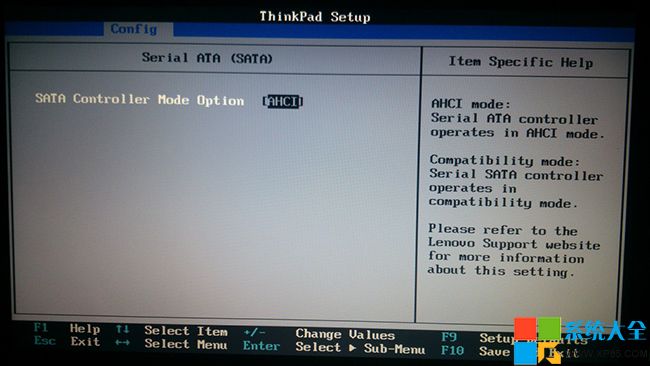
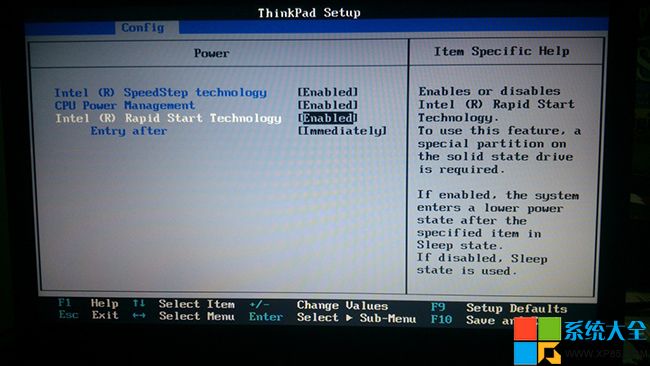
建立休眠分區(關鍵步驟)
- 用 DiskGenius 等分區工具在 SSD 建立 OS/2 隱藏分區,大小 ≥ 記憶體容量(MB)。
公式:分區大小(MB) = 記憶體(GB) × 1024(如 4GB → 4096 MB,建議多留幾十 MB)。
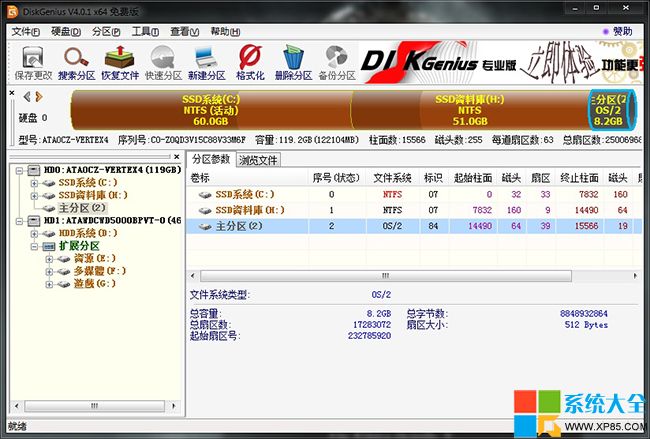
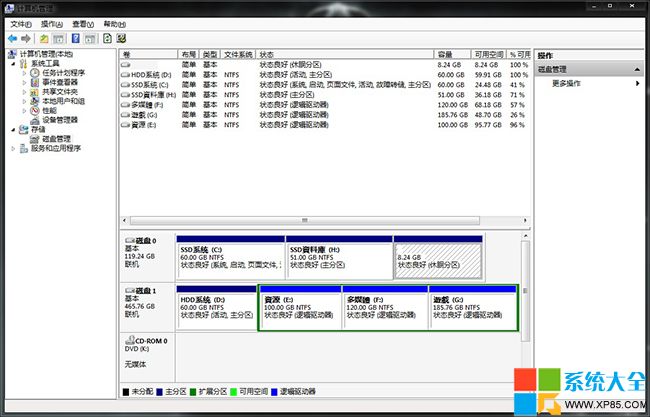
- 儲存分區表,重開機。在「電腦管理」>「磁碟管理」可見新分區標示為休眠分區。
安裝 IRST 驅動與設定
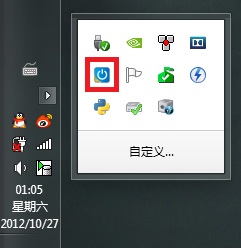
- 下載安裝 Intel IRST 驅動,重開機後系統匣現 IRST 圖示,點入設定。
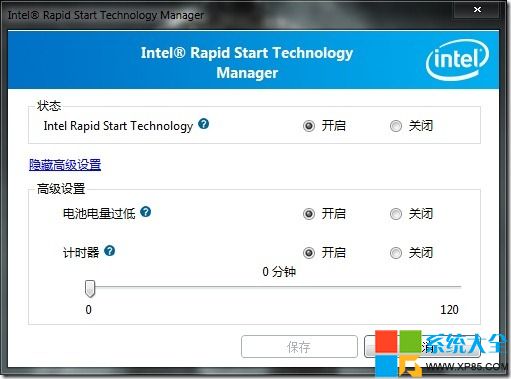
- 啟用 IRST,計時器設為 0(睡眠即刻切入 IRST 斷電)。
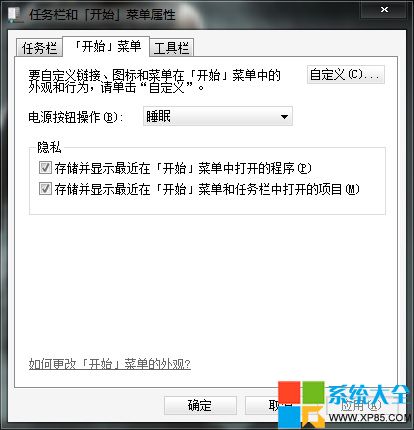
- 將開始選單電源鈕設為 睡眠,免點三角選單。
實測效果
選單點睡眠 → 數秒斷電 → 拔電池/電源完全斷電 → 重新接通開機 → 5 秒內喚醒至 Windows 鎖定畫面,程式狀態完整保留,極致體驗。
注意:系統盤可為 HDD,休眠資料寫入 SSD 休眠分區,故 HDD 系統也能享受秒喚醒。