Windows XP Windows 7 Windows 2003 Windows Vista Windows 綜合教學 Linux 系統教學
Windows 10 Windows 8 Windows 2008 Windows NT Windows Server 電腦軟體教學
您现在的位置: Windows教程網 >> Windows教程 >  >> 電腦軟體教學 >> 電腦軟體介紹

Word 設定背景顏色/水印:三種方法讓文件更美觀

編輯:電腦軟體介紹

Word 文件加上背景顏色或文字水印,能提升閱讀體驗與專業感。三種常用方法:

方法一:文字反白(適合強調段落)

  1. 選取文字,點選 開始 索引標籤 文字反白顏色 圖示(筆尖圖案),選顏色。
    文字反白顏色
    反白效果

方法二:字型底紋(適用區塊底色)

  1. 選取文字,點選 字型 對話框啟動器(右下角小箭頭) > 字型 索引標籤 > 文字底紋 選顏色。

    字型底紋設定

方法三:頁面顏色與水印(整頁背景)

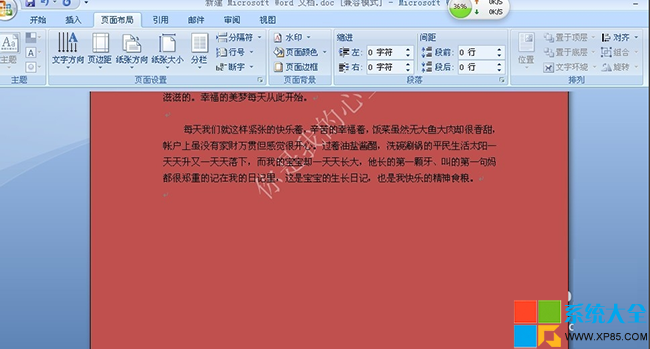
  1. 版面配置 > 頁面顏色 選擇喜好顏色(如紅色)。
    頁面顏色選單
    紅色頁面效果
    其他顏色效果
  2. 若要文字水印:版面配置 > 浮水印 選擇內建或 自訂浮水印 輸入文字。
    浮水印設定

列印時預設不列印頁面背景色,需在 檔案 > 選項 > 顯示 勾選 列印背景顏色和圖片 才會列印出來。

Copyright © Windows教程網 All Rights Reserved