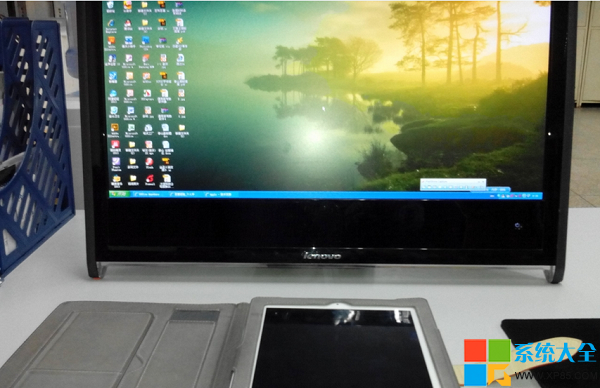
同事把iPad交給我時,臉上寫著「完了」兩個字:昨晚剛設的鎖屏密碼,今早就徹底忘了。這種情況其實很常見,不用慌,只要進入「恢復模式」配合iTunes,就能把裝置恢復出廠並升級到最新系統。下面用圖文詳解完整操作流程。
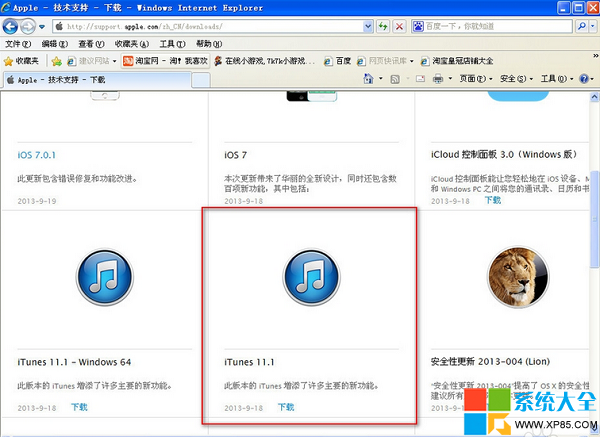
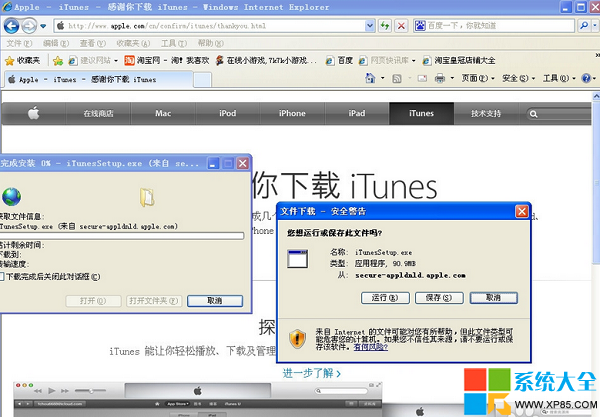
請務必去蘋果官網(apple.com/itunes)下載最新正式版,別信第三方站點的修改版。下載完成後雙擊安裝,全程預設「下一步」即可。
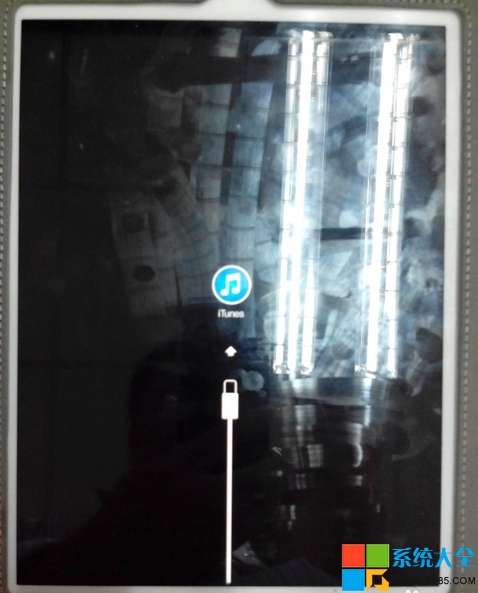
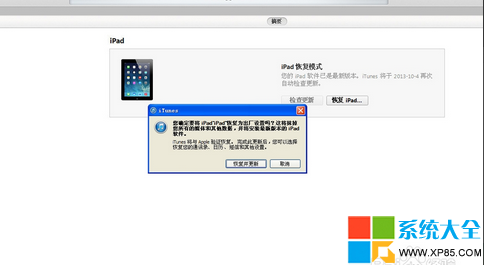
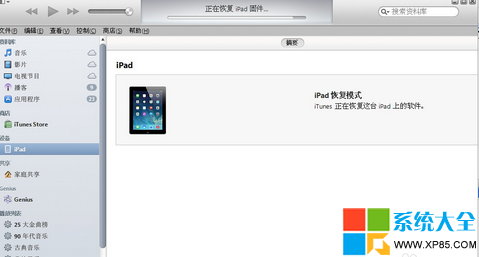
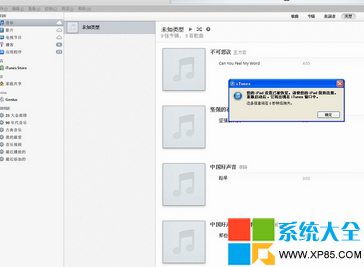
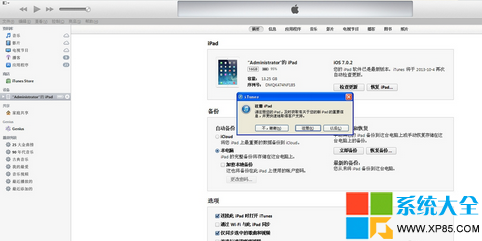
電腦會自動安裝驅動,iTunes彈窗提示「偵測到處於恢復模式的iPad」。點擊「恢復iPad」→ 在彈出的對話框選「恢復並更新」。
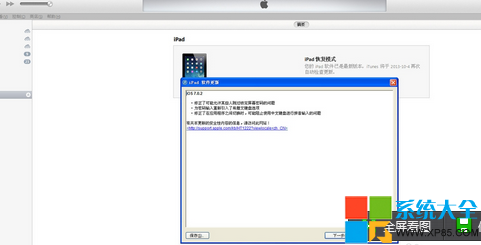
iTunes會連接蘋果服務器,提示將更新至iOS 7。一路「下一步」「同意條款」,開始下載固件包。若下載速度慢,可關閉iTunes重試幾次,通常能換到更快的CDN節點。
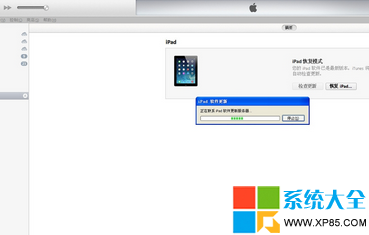
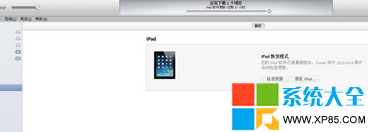
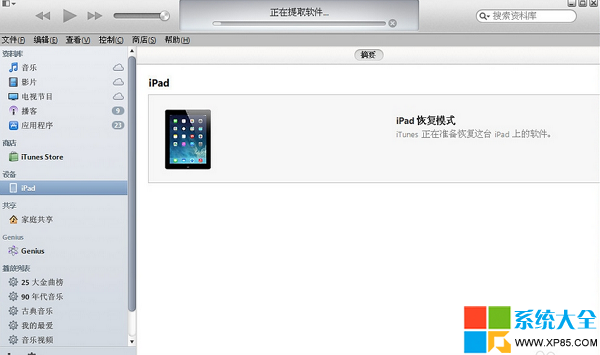
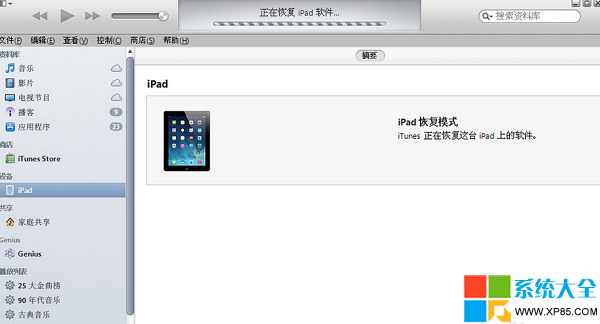
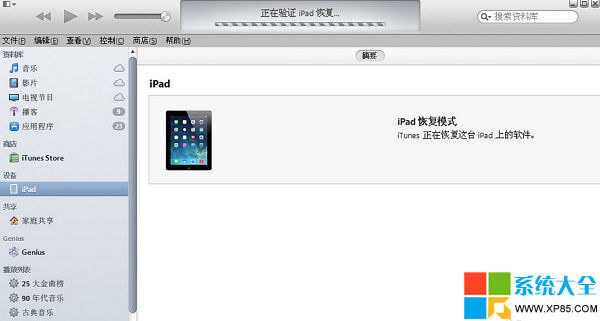
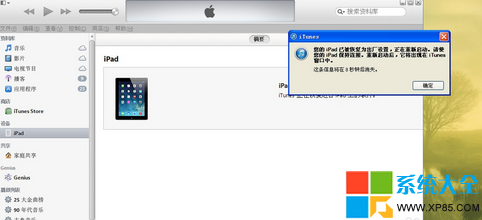
下載完成後,iTunes自動提取軟體包 → 驗證 → 開始恢復。此過程iPad會重啟多次,屏幕顯示進度條,請勿拔線。
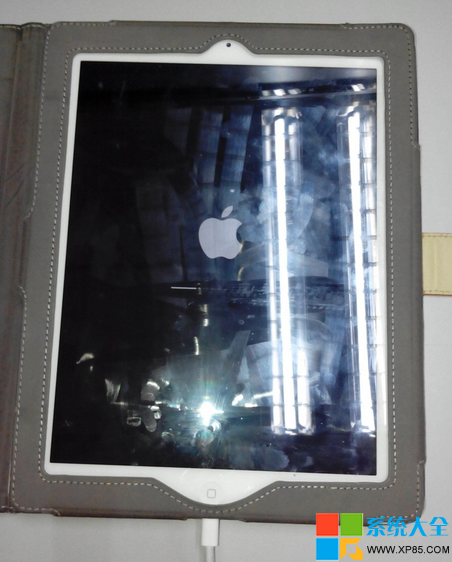
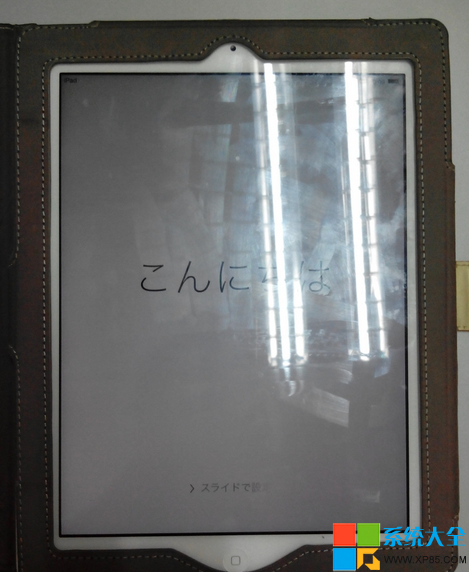
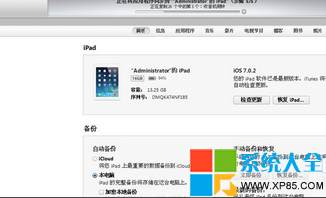
iTunes提示「已成功恢復至iOS 7」,iPad重啟進入「Hello」設置向導。按提示選語言、連Wi-Fi,最後會要求輸入原本綁定的Apple ID(激活鎖)。可在iTunes端輸入,或iPad連網後直接輸入。
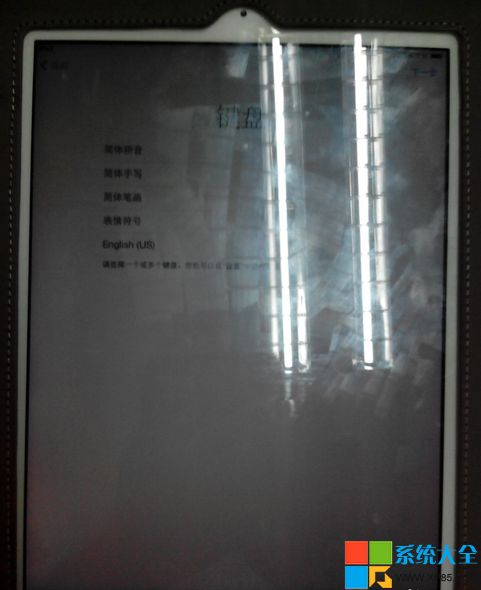
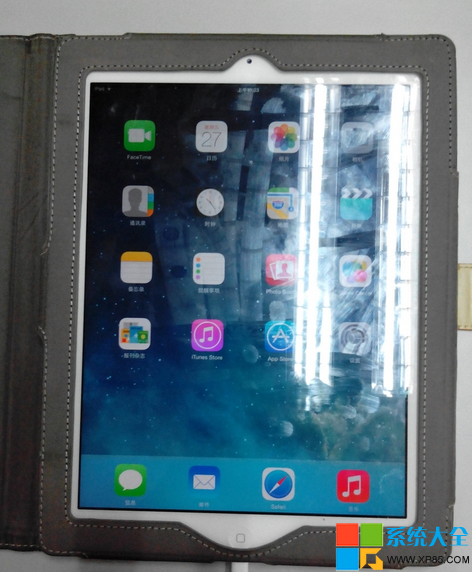
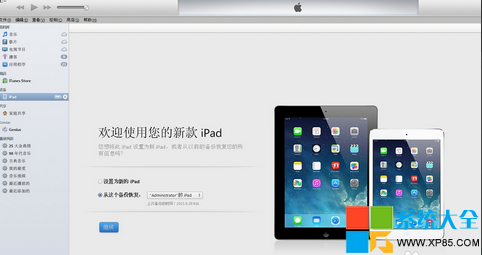
激活後,iTunes詢問「設為新iPad」還是「從備份恢復」。若有舊備份,選後者;iTunes會把App、照片、設定等同步回裝置,過程中iPad會再次重啟。
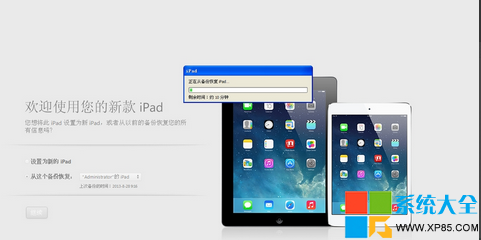
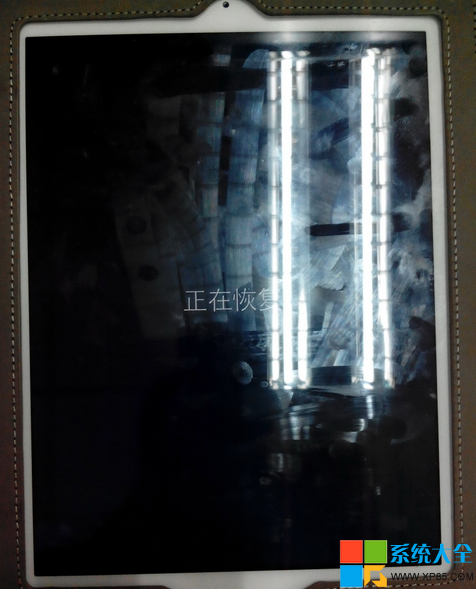
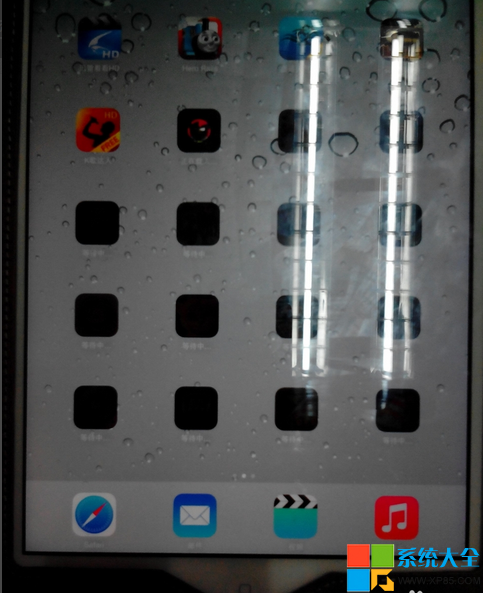
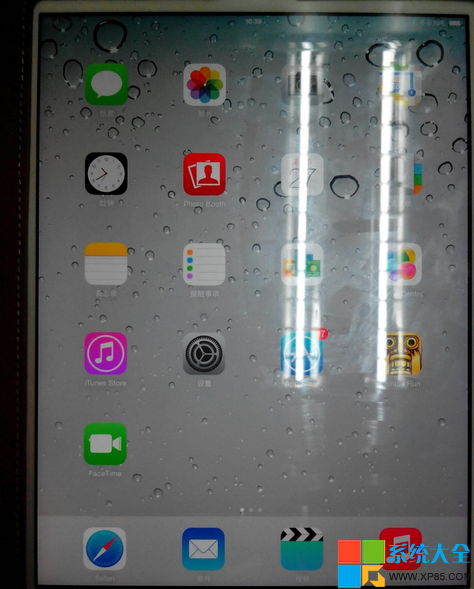
幾分鐘後提示恢復結束,iPad再次重啟進入桌面。iTunes會自動重裝之前同步過的App,進度可在雙端查看。至此,鎖屏密碼已清除,系統也升級到最新版。
雙擊Home鍵呼出卡片視圖,向上滑動卡片即可關閉App,不再是長按出現紅叉。這招在後續所有iOS版本沿用至今。