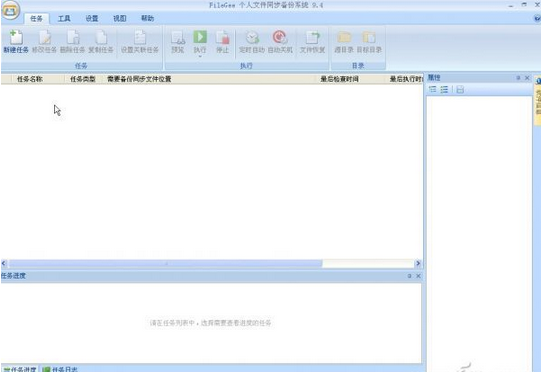
需求:兩資料夾單向備份,**只增不刪、只新不覆蓋**、自動化執行、失敗重試、狀態可視。**「個人文件同步備份系統」** 完美契合,配置指南如下。
核心配置步驟
- 新建任務 → 類型選「累加同步」(僅複製源新增/修改檔至目標,不刪除目標端檔案,不覆蓋同名舊檔)。
- 第 2/3 步:選源資料夾與目標資料夾。
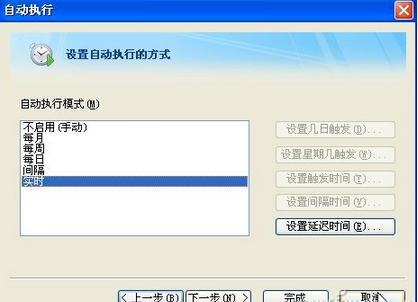
- 關鍵:自動執行策略(預設「手動」必改):
— 「每日」/「間隔」:固定頻率備份,適合常規文檔。
— 「即時」:源資料夾變動觸發延遲備份,**延遲時間需依檔案傳輸耗時設定**(大檔設長、小檔設短),避免傳輸未完即觸發備份導致失敗。
- 自動重試策略(與執行模式聯動):
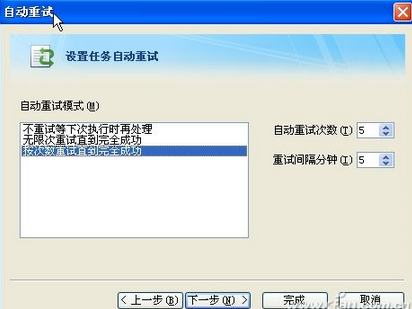
— 「每日/手動/間隔」模式 → 選「按次數重試直到完全成功」,設重試間隔/次數,防檔案被佔用失敗。
— 「即時/間隔」模式 → 可選「不重試,等下次執行」,避免頻繁重試佔資源。
— 慎用「無限次重試」,極端情況下可能死循環。
- 一般選項:勾選「任務執行前後使用氣泡視窗提示」,每次備份彈窗顯示結果,狀態一目瞭然。
- 權限前置檢查: 登入用戶必須對源資料夾有「讀取」權限、目標資料夾有「寫入」權限(NTFS 分區特別注意)。
方案優勢總結
- 累加同步 = 單向增量 + 歷史版本保留(目標端不刪不覆蓋)。
- 多模式排程 = 覆蓋從定時到即時全場景。
- 智能重試 = 針對模式差異化策略,平衡可靠性與資源佔用。
- 氣泡提示 = 無需主動查看日誌,被動感知備份狀態。
- 任務可修改 = 隨時微調參數適應業務變化。
「設定好即忘記」,備份系統在後台默默構建資料安全防線,才是成熟運維的最高境界。