QQ影音(現騰訊視頻播放器)自帶的「視頻截取」功能,支援毫秒級定位、無損流複製、多格式輸出、GIF動圖導出,是輕量級視頻切片的神級工具。無需安裝剪映、PR,幾步搞定「去頭去尾、精彩片段提取、表情包制作」。本文詳解從定位到導出的標準化流程,並分享「鍵盤微調、關鍵幀對齊、批量切片」進階技巧。
一、核心剪輯流程(5步出片)
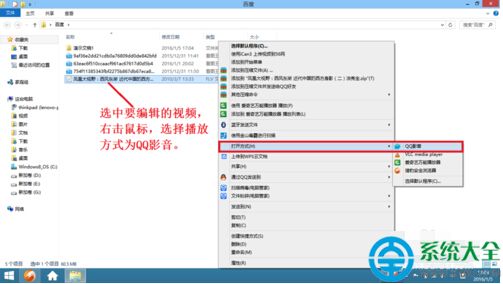
1. 以QQ影音打開目標視頻
- 文件右鍵 → 「打開方式」→「QQ影音」(或設置為默認播放器雙擊直開)。
2. 精準定位起始點
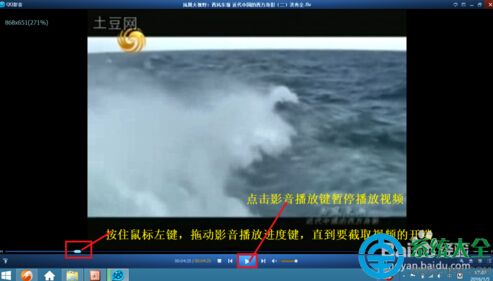
- 拖動進度條至大致位置 → 暫停播放。
- 鍵盤 ←/→ 逐幀微調(步進1幀),或 Ctrl+←/→ 快速跳轉(步進1秒),定位到關鍵幀(I幀),避免切片花屏。
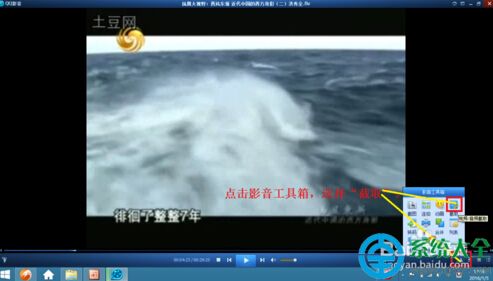
- 點擊工具箱 「截取」 → 進度條出現藍色「截取起點」標記。
3. 精準定位結束點
- 拖動/鍵盤微調至結束位置 → 同樣優先停在關鍵幀。
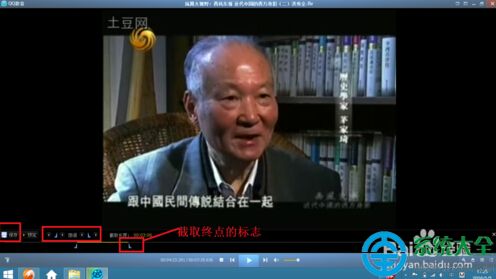
- 拖動右側 「截取終點」標記 對齊,或鍵盤 Shift+→ 微調終點。
- 點擊 「預覽」 確認片段完整、無黑幀、音畫同步。
4. 輸出設置:無損優先
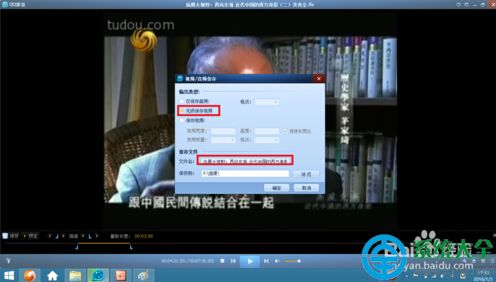
- 點擊 「保存」 → 彈出「另存為」對話框。
- 輸出類型選「無損保存視頻」(流複製,零畫質損耗、秒級導出)。
- 文件名建議:
源文件名_切片_起始時間-結束時間.mp4。
- 存儲路徑:非系統盤、預留空間足夠目錄。
5. 驗證成品
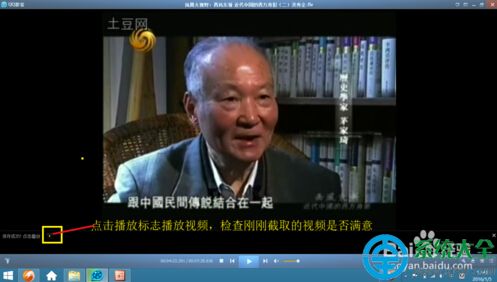
- 點擊播放器左下角播放圖標,或文件管理器雙擊播放,確認:
- 時長與預期一致。
- 首尾無多餘黑幀/廣告殘留。
- 音畫同步、畫質無損。
二、進階技巧:效率與質量雙提升
1. 鍵盤黨極速操作鍵位表
| 操作 | 快捷鍵 | 說明 |
|---|
| 播放/暫停 | Space | 通用 |
| 逐幀前進/後退 | → / ← | 暫停狀態下 |
| 快進/快退(1秒) | Ctrl+→ / Ctrl+← | 粗略定位 |
| 跳轉到下一關鍵幀 | K | 關鍵幀對齊神器 |
| 打開截取工具 | Ctrl+T | 一鍵喚出 |
| 確定保存 | Enter | 預覽無誤後 |
2. GIF動圖制作(表情包/教程演示)
- 截取工具中點擊 「另存為GIF」。
- 設置:幀率 10-15fps(體積/流暢平衡)、寬度 480px(適配微信/微博)、勾選「優化調色板」。
- 時長建議 ≤10秒,超長GIF體積爆炸且加載慢。
3. 批量切片策略
長視頻多段提取:
- 先用「截取」標記所有起訖點,截圖記錄時間碼。
- 按時間順序依次導出,文件名帶序號
_01, _02...。
- 或用 LosslessCut(開源免費)批量載入時間碼列表一鍵無損導出。
三、避坑指南與局限性說明
| 問題 | 原因 | 解決/替代 |
|---|
| 切片首幀花屏/綠屏 | 起點非關鍵幀(P/B幀) | 強制定位到關鍵幀(K鍵)/ 重新編碼模式 |
| 無損模式導出體積巨大 | 源碼率高/長片段 | 接受/ 改用HandBrake轉碼壓縮 |
| 音畫不同步 | 變幀率源/編碼器缺陷 | 改用ShanaEncoder/FFmpeg重新封裝 |
| 不支援H.265/HEVC源 | 舊版解碼器缺失 | 更新QQ影音/改用PotPlayer截取 |
| 需精細編輯(轉場/字幕/特效) | 功能定位為「截取」非「剪輯」 | 導入剪映/Pr/達芬奇進階處理 |
QQ影音剪輯,贏在「無損流複製+關鍵幀對齊+毫秒級定位+GIF導出」四大核心優勢。掌握鍵盤微調、關鍵幀跳轉、無損導出鐵三角,配合LosslessCut批量化,即可構建極速視頻切片工作流。立即打開QQ影音,把那個經典片段、搞笑表情、關鍵知識點「無損」切出來吧!