許多用戶對筆電外部接口(USB、HDMI、雷雳等)如數家珍,但一打開底蓋面對密密麻麻的內部連接器卻一頭霧水。本文帶你深入認識兩大核心內部介面——SATA 與 mini PCI-E,掌握它們的功能、版本差異與實戰擴充技巧。
為 2.5 吋硬碟(HDD/SSD)與光驅提供高速串列傳輸通道。2006 年後出廠的筆電幾乎全面採用 SATA 取代舊式 IDE。
| 版本 | 理論頻寬 | 對光驅影響 | 對 SSD 影響 |
|---|---|---|---|
| SATA 1.0 | 150 MB/s | 無感 | 嚴重瓶頸 |
| SATA 2.0 | 300 MB/s | 無感 | 主流 SATA SSD 可跑滿 |
| SATA 3.0 | 600 MB/s | 無感 | 高效能 NVMe/SATA SSD 必備 |
升級建議: 購買 SSD 前,務必查閱筆電規格或用 HWInfo 等工具確認目標 SATA 埠版本。若僅支援 SATA 1.0,建議改用 mSATA/M.2 介面 SSD 或外接方案。
基於 PCI Express ×1 單通道,專為無線網卡、3G/4G 模組、藍牙模組等低功耗週邊設計。現代筆電主板至少保留一組(通常佔用由無線網卡),商務機常預留第二組給 3G/4G 模組(含預埋天線)。
搭配專用轉接卡(含橋接晶片),mini PCI-E 可衍生出:
注意: 頻寬僅 2.5 GT/s(PCIe 1.0)或 5 GT/s(2.0),不適合高吞吐裝置;且半高/全高卡尺寸不一,購買模組前必須確認機殼空間。
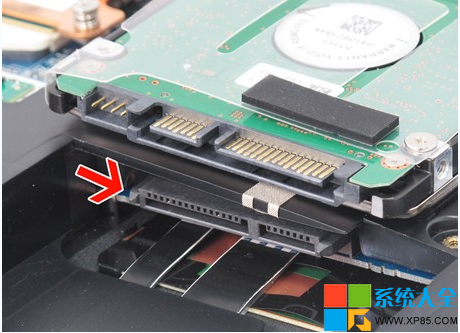
筆電主板上的硬碟/光驅 SATA 母座佈局
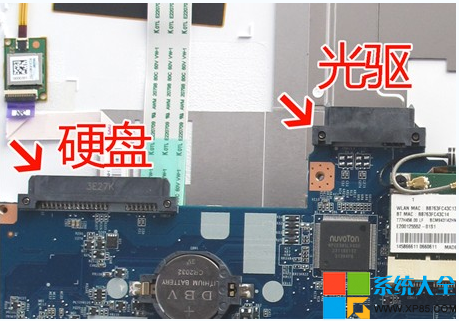
硬碟(上)與光驅(下)SATA 公頭寬度直觀對比
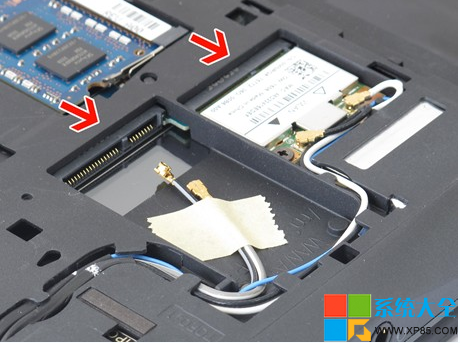
典型 mini PCI-E 插槽與無線網卡模組
下一期將深入講解 M.2 (NGFF) 新世代介面與 PCIe/NVMe 固態硬碟選購避坑指南,敬請期待!