微軟確認:2016 年 10 月 31 日後,OEM 廠商將全面停止預裝 Windows 7 專業版與 Windows 8.1,意味著新購電腦將強制搭載 Windows 10。對於老設備用戶,硬件兼容性檢測、驅動備份還原、升級後問題診斷成為升級三大痛點。《驅動人生 6》以免費、智能、全流程特性,成為最佳升級輔助工具。
驅動人生 6 核心功能矩陣
| 功能模組 | 核心能力 | 升級場景價值 |
|---|
| 智能驅動檢測/安裝/更新 | 雲端驅動庫匹配當前硬件,一鍵安裝最新版 | 升級前預裝新系統驅動,避免「無網卡驅動上不了網」死循環 |
| 本機驅動備份/還原/卸載 | 完整備份當前所有驅動至自定義路徑 | 升級失敗/回滾時秒級還原,保護核心硬件驅動資產 |
| 裝機評估(Win10 兼容性檢測) | 一鍵掃描硬件,輸出是否支持 Win10 詳細報告 | 升級前「體檢」,避免盲目升級導致黑屏/藍屏/外設失效 |
| 驅動診所/專家諮詢 | 常見問題知識庫 + 一鍵連線專家遠程協助 | 升級後疑難雜癥快速定位解決,省時省力 |

Windows 10 升級全流程實操指南
階段一:升級前「體檢與備份」(關鍵)
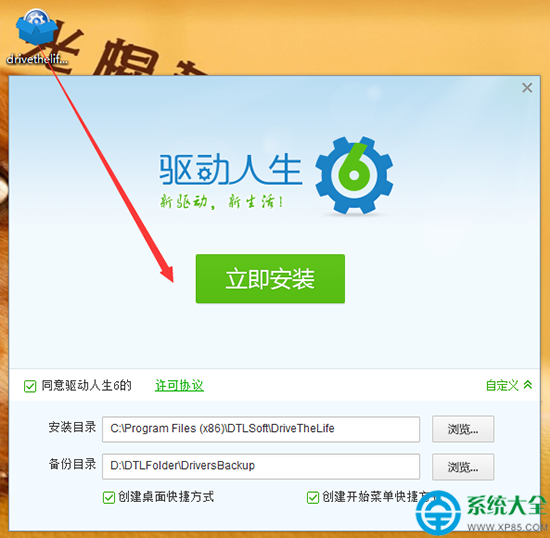
- 下載安裝《驅動人生 6》(官網:https://www.xp85.com/html/Drivethelife.html)。
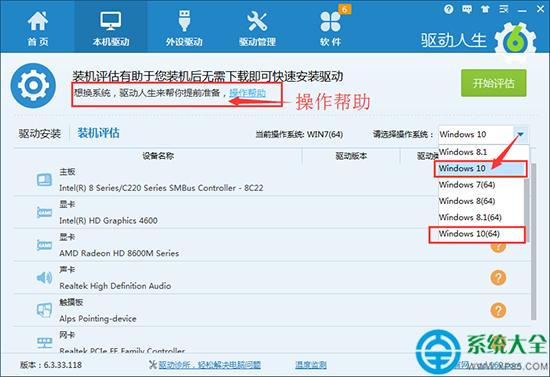
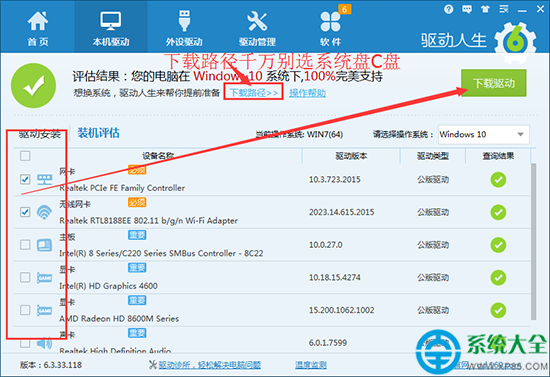
- 打開「本機驅動」→ 點擊「裝機評估」→ 選擇「Windows 10」→ 點擊「開始評估」。
- 查看評估報告:綠燈=完美支持、黃燈=部分驅動需更新、紅燈=硬件不兼容。
- 評估通過後,在「本機驅動」介面一鍵備份所有驅動至非 C 盤(如 D:/DriverBackup),防止重裝系統格式化 C 盤丟失備份。
- 重點備份:網卡驅動、顯卡驅動、聲卡驅動、主板芯片組驅動。
階段二:系統升級/重裝
- 通過 Windows Update 升級,或使用微軟官方 Media Creation Tool 制作 U 盤全新安裝(推薦全新安裝,系統更乾淨)。
- 安裝過程中如提示缺少驅動,插入預備的「網卡驅動版驅動人生 6」U 盤,離線安裝網卡驅動上網。
階段三:升級後「驅動補全與問題診斷」
- 進入新系統,運行《驅動人生 6》→ 一鍵掃描 → 安裝所有「建議更新」驅動。
- 從備份還原:若新系統自帶驅動不穩定,右鍵菜單選「還原備份」覆蓋官方驅動。
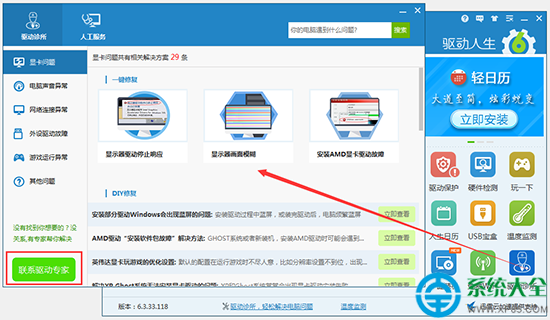
- 遇到問題(藍屏、外設無響應、聲音異常、網絡不穩):打開「驅動診所」→ 搜索關鍵詞 / 點擊「聯系驅動專家」遠程協助。
避坑錦囊
- ❌ 備份存 C 盤
- ✅ 必須存非系統盤(D/E/F 盤),重裝系統時 C 盤格式化會清空備份。
- ❌ 盲目升級不評估
- ✅ 必做「裝機評估」,老筆記本/特殊硬件(指紋/獨顯切換/舊外設)極易翻車。
- ❌ 依賴系統自帶驅動
- ✅ 系統自帶驅動多為通用版,性能/穩定性/功能完整性遠遜於廠商最新版。
時間節點倒計時
2016 年 10 月 31 日—— OEM 預裝 Win7/8.1 徹底終結。在此之前完成老設備 Win10 升級,或採購新設備時確認預裝系統版本,是每個 Windows 用戶的必修課。《驅動人生 6》免費、無廣告、專家級技術支撐,下載即用,為您的升級之路保駕護航!