前言:為何要用 96 編輯器換頭像?
訂閱號文章開頭的頭像圖片想換成自己的?96 微信編輯器支援 HTML 原始碼編輯,可精準替換素材中的圖片 URL,讓個人號文章也能擁有專業排版。
操作步驟(7 步完成)
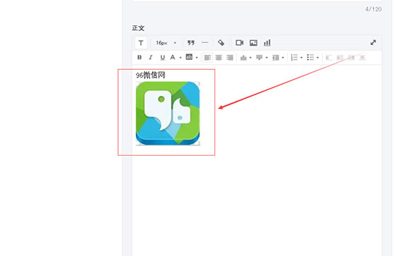
- 上傳新頭像到公眾平台:登入 mp.weixin.qq.com → 新建圖文 → 插入圖片 → 儲存草稿。
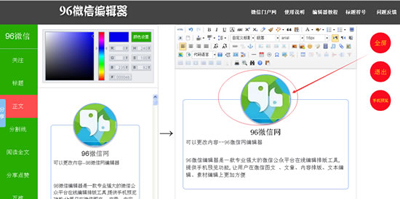
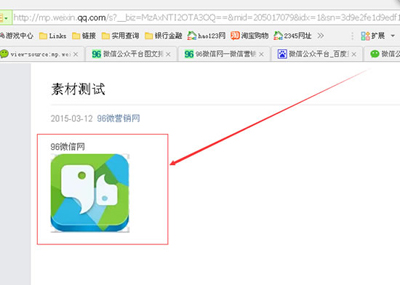
- 電腦端預覽獲取圖片連結:草稿預覽 → 右鍵圖片 → 「複製圖片位址」。
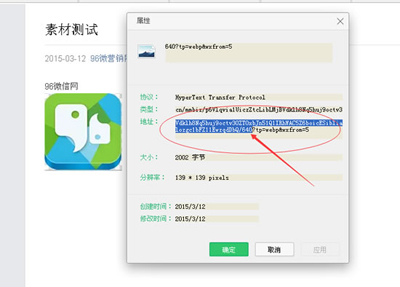
- 處理圖片連結:貼上瀏覽器 → 將網址尾端
/640 刪除(或保留,視素材而定)→ 複製最終連結。
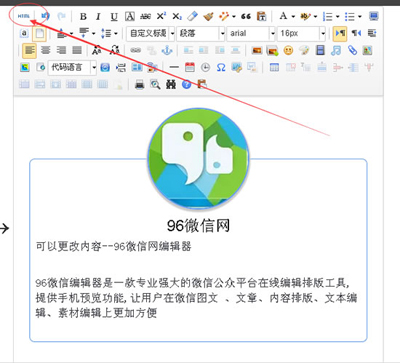
- 進入 96 編輯器開啟 HTML 模式:編輯框左上角點擊「HTML」按鈕切換原始碼視圖。
- 搜尋並替換圖片網址:在原始碼中找到
<img src="...">,將舊網址替換為步驟 3 複製的新網址。
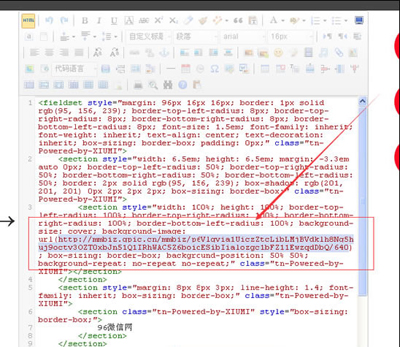
- 切回可視化編輯模式:再次點擊「HTML」按鈕,圖片即更新為新頭像。
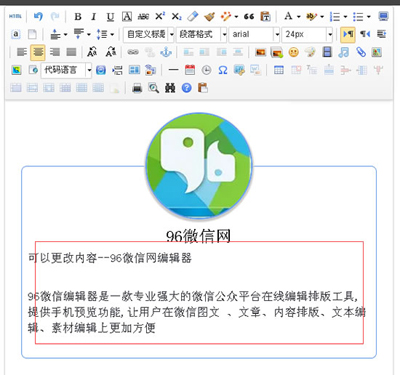
- 微調字體、間距後複製發布:調整段落樣式 → 全選複製 → 貼回公眾平台草稿 → 發布。
關鍵提醒
- 微信圖片連結具時效性,建議發布前重新上傳獲取新連結。
- 素材若含多張圖片,請逐一對應替換,避免錯位。