何時需要修復 IE?
惡意軟體、工具列、錯誤增益集常導致 IE 出現:網頁打不開、空白頁、僅顯示文字無圖片/影片/動畫、腳本錯誤頻跳。此時手動修復比重裝系統快得多。
方法一:IE 重置(保留個人資料)
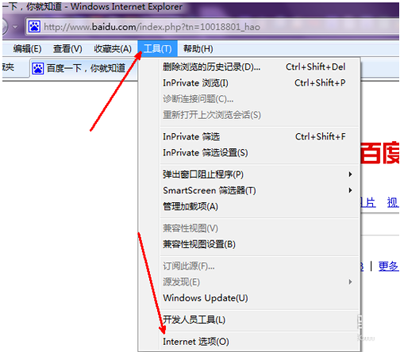
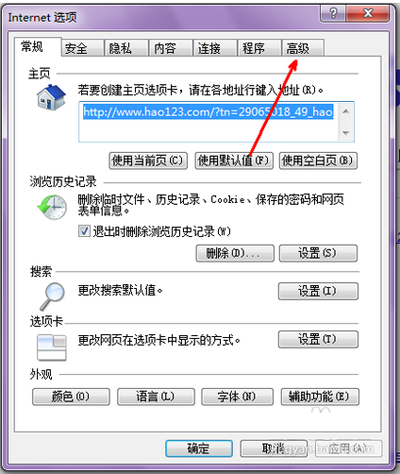
- 開啟 IE → 點擊右上角齒輪圖示「工具」 → 「Internet 選項」。
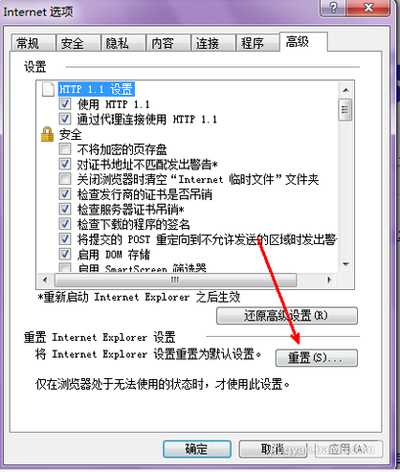
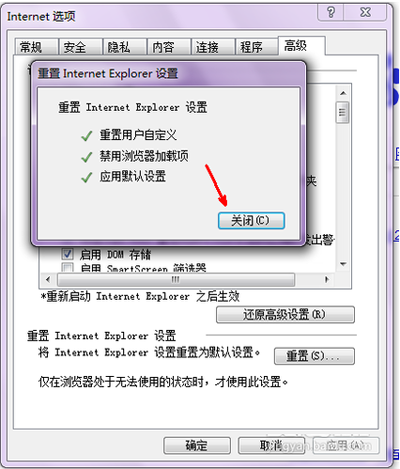
- 切換至「進階」分頁 → 底部點擊「重設」按鈕。
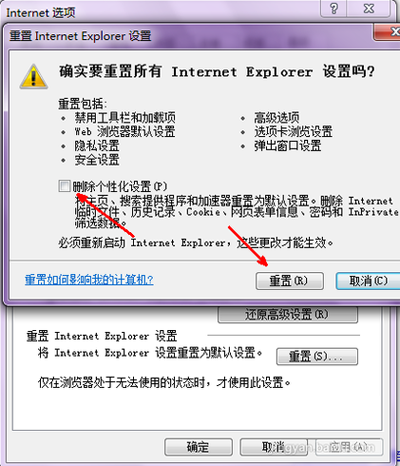
- 勾選「刪除個人設定」(含密碼、暫存檔、Cookie、瀏覽記錄)→ 點擊「重設」。
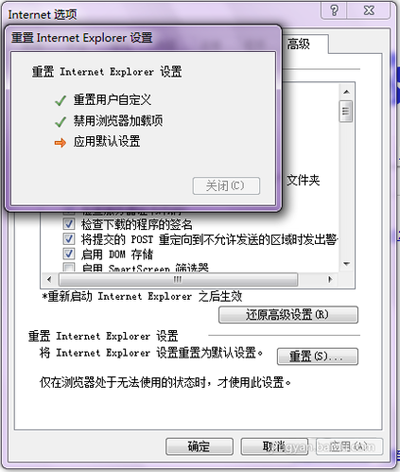
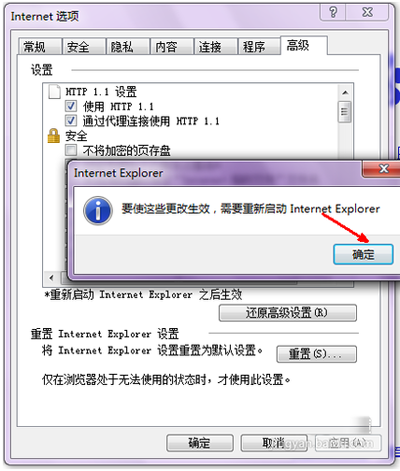
- 完成後點擊「關閉」→ 彈出提示需重新啟動 IE → 點擊「確定」並重開瀏覽器。
方法二:還原高級設定(相當於重裝 IE)
若重置無效,繼續操作:
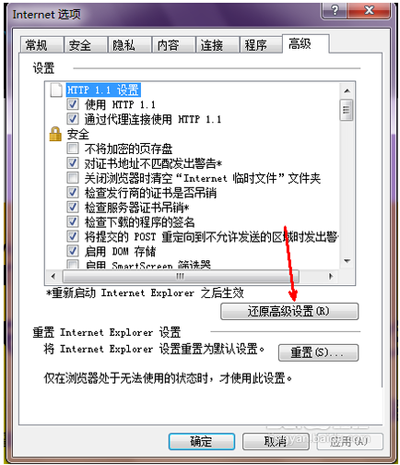
- 同樣進入「Internet 選項」→「進階」分頁。
- 點擊「還原高級設定」按鈕 → 再點一次「套用」→「確定」。
- 重開 IE,所有設定回到出廠預設,解決深層損壞問題。
補充建議
- 修復前建議先備份我的最愛(匯出為 .htm 檔)。
- 若問題持續,請掃毒(惡意軟體可能持續修改 IE 設定)。
- Windows 10/11 建議改用 Edge,IE 已停止更新,安全風險高。