手機與豌豆莢連線失敗?兩大常見驅動問題快速修復
豌豆莢需成功連線手機才能進行管理操作。連線過程中常遇到「提示重新安裝驅動」或「驅動安裝失敗」錯誤,本文提供完整排除步驟。
問題一:提示「是否嘗試重新安裝驅動」
原因: 手機未完全開機、驅動異常或權限阻擋。
解決步驟
-
確認手機完全開機(非開機畫面),若已開機仍無法載入驅動,進入下一步。
-
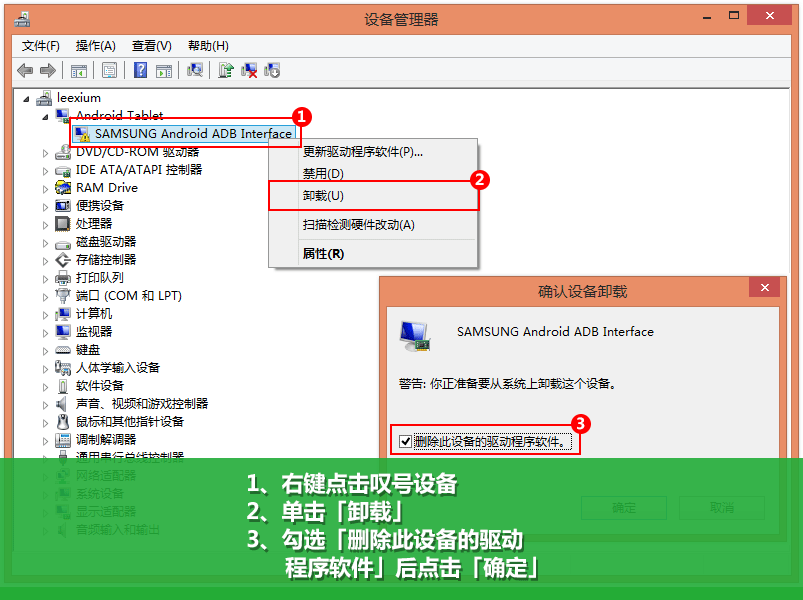
裝置管理器移除舊驅動:
- 右鍵「此電腦」→「管理」→「裝置管理員」
- 展開「Android Phone」或「Android Tablet」
- 右鍵「Android Composite ADB Interface」→「解除安裝裝置」
-
重啟豌豆莢自動重裝: 重新開啟豌豆莢,依提示操作。若彈出「使用者帳戶控制」選「是」;Vista/7/8/10/11 系統若詢問「允許豌豆莢變更裝置」也要選「是」,否則驅動無法正確安裝。
問題二:提示「驅動安裝失敗」
解決步驟
- 重啟電腦與手機後重新連線。
- 若仍失敗,進入裝置管理員 → 「其他裝置」 → 找到「Android」或不明裝置 → 右鍵解除安裝。
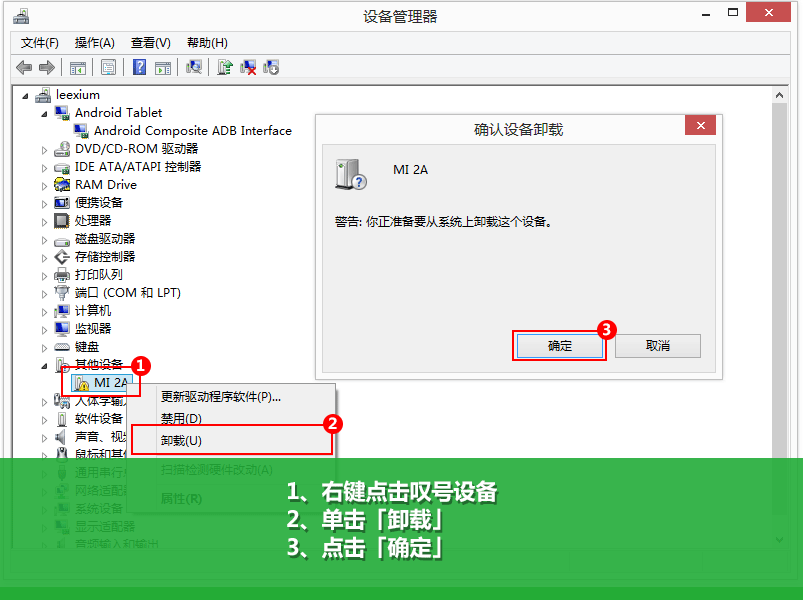
- 重啟豌豆莢,依提示安裝驅動。遇到「使用者帳戶控制」選「是」,後續安裝視窗點選「安裝」;若誤選「否」需重複上述步驟。
通用建議
- 使用原廠或優質傳輸線,插入電腦後方 USB 埠(供電較穩定)。
- 確認手機已開啟「USB 偵錯」模式。
- 若安裝 LBE 安全大師等安全軟體,請檢查防火牆設定,允許豌豆莢 USB 傳輸。
- 小米手機需在「授權管理」中開啟豌豆莢的「我信任該程式」。