畢業論文排版核心在於「樣式一致」與「目錄自動更新」。Word 2003 透過內建樣式與目錄功能即可完成,無需手動編號。
一、建立專屬樣式(正文、標題 1~3、圖表標題)
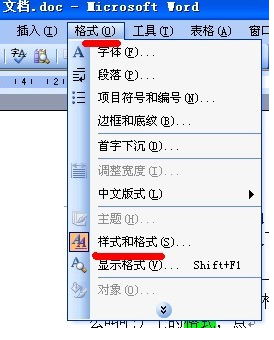
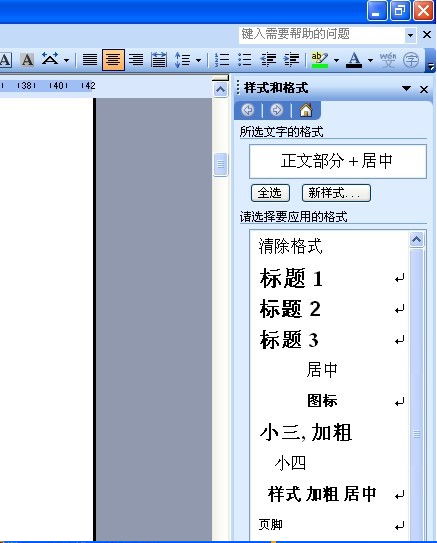
- 選單 格式 → 樣式與格式 → 右側工作窗格點「新樣式」。
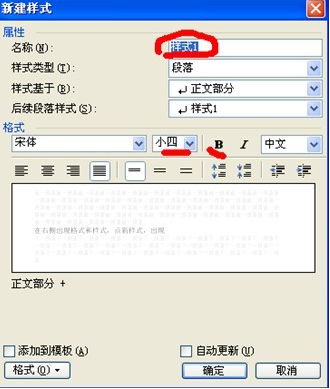
- 分別設定:
– 正文:字型、行距、段前後間距。
– 標題 1、2、3:對應目錄第 1~3 層級,設定大綱層級。
– 圖片/表格標題:置中、字型、編號格式。
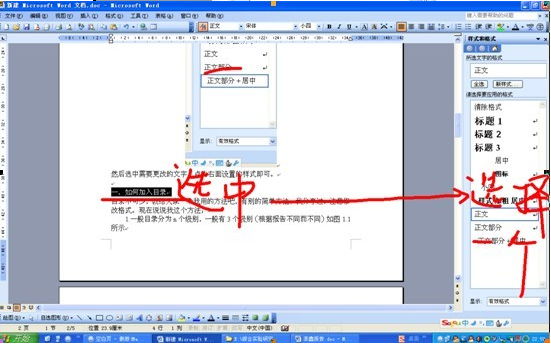
- 選取文字 → 點擊工作窗格對應樣式套用。
二、插入自動目錄
- 游標置於目錄位置 → 插入 → 參考 → 索引和目錄 → 目錄 頁籤。
- 確認「大綱層級」對應標題 1~3,格式選「正式」或自訂。
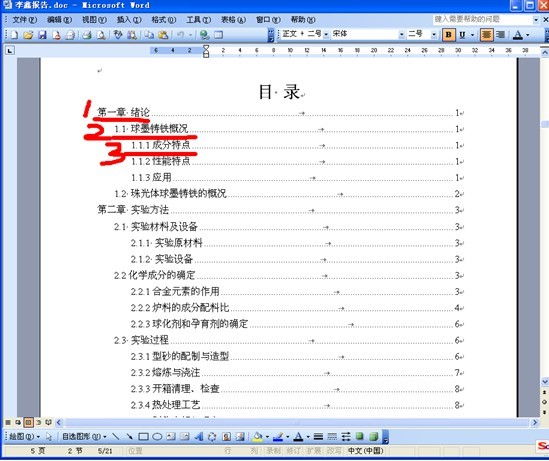
- 確定生成。後續修改標題文字後,右鍵目錄 →「更新欄位」→「更新整份目錄」即可同步。
補充技巧:若需「封面不顯示頁碼、正文從 1 開始」,可在「頁面設定 → 版面 → 區段」插入「下一頁區段斷行」,再取消封面區段「連結到前一節」,分別設定頁碼。
掌握「樣式→大綱層級→自動目錄」三步曲,論文排版從繁瑣手工變為結構化流程,修改重排只需一鍵更新。