現今多數家庭透過路由器組建小型區域網絡,且長期保持在線狀態,電腦一開機即自動連網。雖然便利,卻也為駭客敞開了後門——他們可能潛伏在系統後台竊取數據。如何揪出這些「隱形窺探者」?本文將分享實用的網絡入侵排查與惡意程序清除技巧。
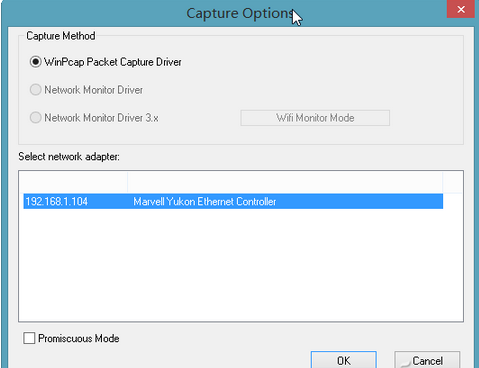
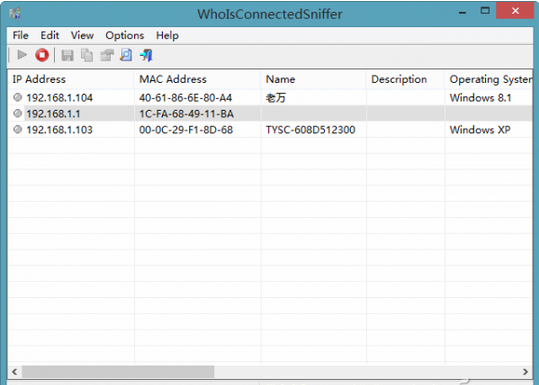
「攘外必先安內」,優先檢查區域網絡內是否有不明裝置。推薦使用網絡嗅探工具 WhoIsConnectedSniffer(需預先安裝 WinPcap)。首次運行時,在彈出視窗選擇「WinPcap Packer Capture Drive」,下方列表勾選本機 IP 位址,點擊 OK 進入主介面。
介面會列出所有連線 IP,包含路由器與其他電腦/裝置。透過「Name」欄位可識別裝置名稱,輕鬆發現蹭網或不明連線。
無論是駭客遠控還是惡意軟體感染,核心在於找出並清除異常程序。先關閉非必要軟體以減少干擾,隨後運行 PC Hunter,切換至「網絡」標籤查看所有連線記錄。重點對比「遠程地址」欄位與 WhoIsConnectedSniffer 記錄的 IP,若吻合則可能正遭監控。
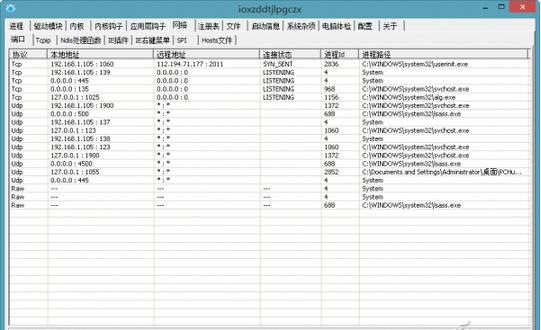
記下對應的「進程 ID」,切換至「進程」標籤定位該 PID。右鍵選擇「暫停進程運行」,再觀察 WhoIsConnectedSniffer 連線是否中斷——若停止即鎖定嫌疑進程。
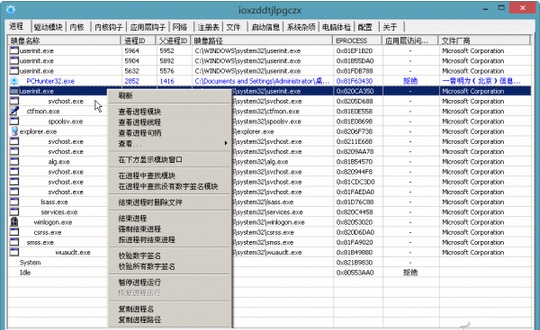
透過進程名稱找到檔案位置,建議上傳 VirusTotal 多引擎掃描確認。確為惡意檔案時,在 PC Hunter 右鍵選「結束進程時刪除檔案」。若主程序無毒,仍需檢查「查看進程模組」是否有可疑 DLL,發現異常模組可直接「刪除模組檔案」。
定期巡檢網絡連線與進程行為,配合殺毒軟體全盤掃描,能大幅降低被竊風險。養成關機斷網、及時修補系統漏洞的習慣,才是長久之計。