在日常辦公中,數據分類匯總是高頻需求。Excel 提供了多種實現方式,從簡單的快捷鍵到強大的 VBA,各有適用場景。本文將通過具體案例,詳細講解六種主流方法的操作步驟與注意事項。
適用場景: 數據已按分類排序,需快速插入小計行。
操作步驟:
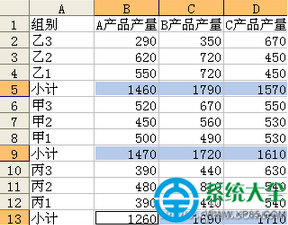
提示: 數據區域不可有空單元格,否則求和會中斷;若已有公式,僅計算含公式的單元格。
適用場景: 單一分類欄位(如「月份」)對多欄數值(如電視、冰箱、洗衣機銷售額)求和。
操作步驟:
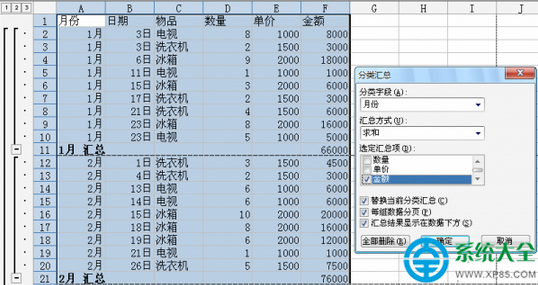
優勢: 左側自動生成大綱按鈕(1/2/3),可一鍵展開/摺疊明細。
適用場景: 多維度分類(如同時按「月份」與「物品類別」統計)。
操作步驟:
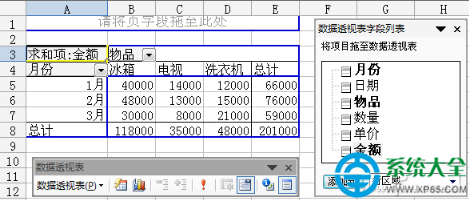
優勢: 交互式分析,可隨時調整行列、篩選、排序,適合複雜報表。
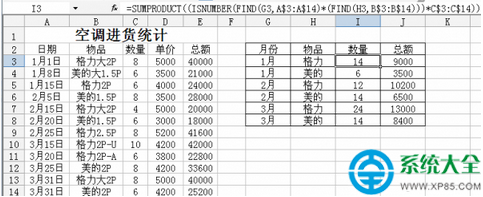
適用場景: 日期精確到日,需按月統計特定品牌(如格力、美的)進貨量與金額。
核心公式(以數量為例):
=SUMPRODUCT((ISNUMBER(FIND(G3,A$3:A$14))*(FIND(H3,B$3:B$14)))*C$3:C$14)
原理:FIND 判斷關鍵字是否存在,ISNUMBER 轉為 TRUE/FALSE,配合 SUMPRODUCT 實現多條件加權求和。
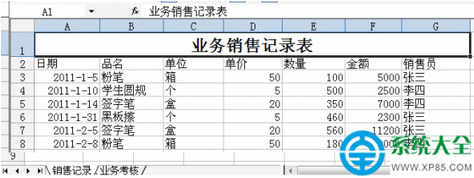
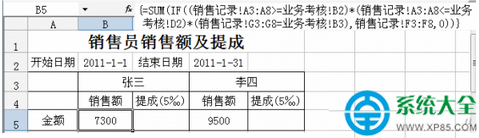
適用場景: 根據「開始/結束日期」與「業務員」動態提取銷售記錄並匯總。
公式範例(銷售總額):
{=SUM(IF((銷售記錄!A$3:A$8>=業務考核!B$2)*(銷售記錄!A$3:A$8<=業務考核!D$2)*(銷售記錄!G$3:G$8=業務考核!B$3),銷售記錄!F$3:F$8,0))}
輸入後必須按 Ctrl+Shift+Enter 確認,自動加上大括號。
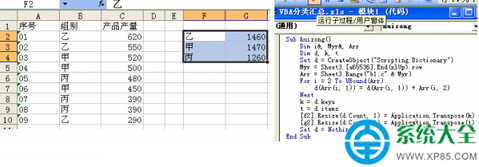
適用場景: 千行以上數據,需按組別自動生成產量統計表。
實施流程:
| 方法 | 適合場景 | 學習成本 |
|---|---|---|
| 快捷鍵 | 簡單排序後快速小計 | ★ |
| 分類匯總 | 單一欄位分類、固定報表 | ★★ |
| 透視表 | 多維分析、動態報表 | ★★★ |
| 函數/公式 | 複雜條件、需嵌入現有表單 | ★★★★ |
| VBA | 重複性高、需全自動化 | ★★★★★ |
根據數據量、更新頻率與個人技能選擇最合適的方法,善用工具讓統計工作事半功倍。