Windows XP Windows 7 Windows 2003 Windows Vista Windows 綜合教學 Linux 系統教學
Windows 10 Windows 8 Windows 2008 Windows NT Windows Server 電腦軟體教學
您现在的位置: Windows教程網 >> Windows教程 >  >> 電腦軟體教學 >> 電腦軟體介紹

防蹭網完整設定指南:複雜密碼、MAC 過濾、隱藏 SSID 三重防護

編輯:電腦軟體介紹

無線網路變慢多半被蹭網,路由器三層防護徹底杜絕蹭網者

家用 Wi-Fi 被破解多因密碼過弱、未啟用進階防護。本文提供路由器管理介面完整設定步驟:強密碼、MAC 位址過濾、隱藏 SSID,並教導如何判斷是否已被盜用。
第一層:設定高強度 Wi-Fi 密碼

  1. 登入路由器管理介面(通常 `192.168.1.1` 或 `192.168.0.1`)。
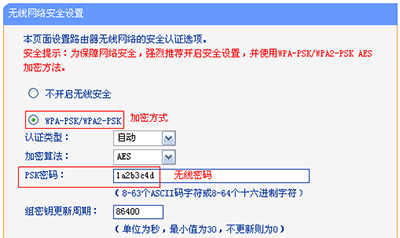
  2. 進入「無線設定」→「無線安全設定」。
  3. 加密方式選 `WPA2-PSK`(或 `WPA-PSK/WPA2-PSK` 混合),加密演算法 `AES`。
  4. PSK 密碼設定 至少 12 字元,混合大小寫字母、數字、符號(如 `Tr@7vP#9mK2!`)。
    無線安全設定
  5. 雙頻路由器需分別設定 2.4GHz 與 5GHz 密碼。

第二層:啟用 MAC 位址過濾(白名單)

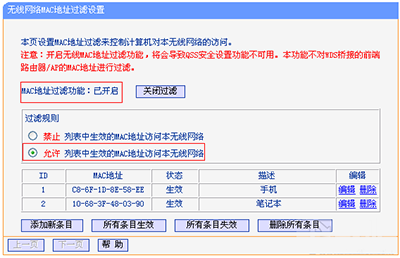
  1. 「無線設定」→「無線 MAC 位址過濾」。
  2. 模式選「允許名單內裝置連線」。
  3. 將家中所有裝置(手機、筆電、智慧家電)MAC 位址加入允許清單。
    MAC過濾設定
  4. 啟用規則儲存。

取得 MAC 位址: 手機「設定」→「關於手機」→「狀態」;Windows `cmd` 執行 `getmac` 或 `ipconfig /all`。
第三層:隱藏 SSID(不廣播網路名稱)

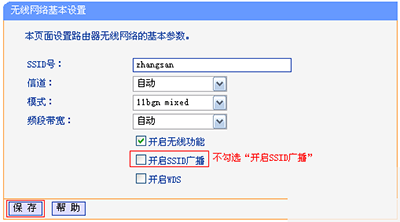
  1. 「無線設定」→「基本設定」→ 取消勾選「啟用 SSID 廣播」→ 儲存(可能需重啟)。
    隱藏SSID設定
  2. 連線時需手動輸入 SSID 名稱與密碼(Win10/11 顯示「其他網路」,手機需選「加入其他網路」)。

注意: 隱藏 SSID 連線較繁雜,若忘記 SSID 需重設路由器(按 Reset 鍵)。建議進階使用者啟用。
如何判斷是否被蹭網

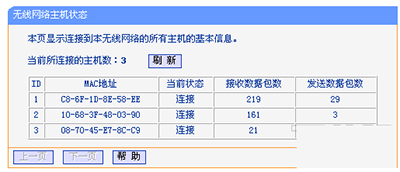
  1. 登入路由器 →「無線設定」→「主機狀態」/「用戶端列表」。
  2. 查看連線裝置數量與 MAC 位址。家中僅 2 支裝置卻顯示 3 筆連線,即有陌生裝置。
    主機狀態查看連線裝置

路由器登入提醒

  • 預設帳號/密碼常為 `admin`/`admin` 或 `admin`/`password`,請務必修改管理密碼。
  • 若忘記管理密碼,長按路由器 Reset 鍵 5-10 秒恢復出廠設定。
Copyright © Windows教程網 All Rights Reserved