Root 會**觸發 SafetyNet 失效**(銀行/支付/遊戲防作弊無法使用)、**失去官方保修**(模擬器層面)、**可能導致模擬器不穩定/無法啟動**。**僅供測試/開發/需要 Root 權限的特定應用使用**,請先備份重要資料(%USERPROFILE%\Documents\BlueStacks 或虛擬磁碟備份)。
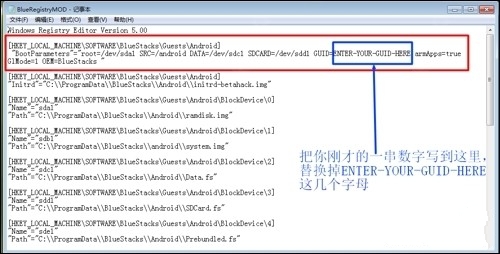
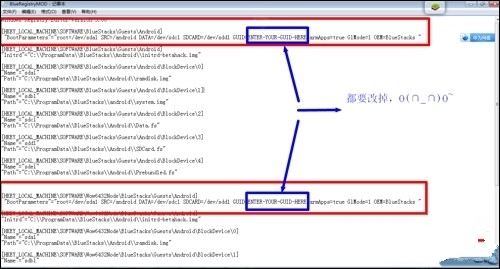
HD- 開頭進程)。initrd-betahack.img, ramdisk.img, system.img, su.x86, reg 修改腳本, tools/adb)。regedit → HKEY_CURRENT_USER\Software\BlueStacks → 複製 USER_GUID 值(含連字號的長字串)。.reg 檔案(右鍵 → 編輯),將兩處 ENTER-YOUR-GUID-HERE 替換為剛複製的 GUID → 存檔 → **雙擊導入註冊表**(確認提示)。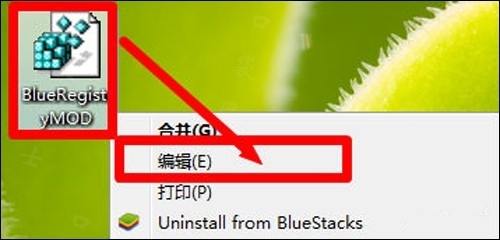
C:\ProgramData\BlueStacks\Android\C:\Documents and Settings\All Users\Application Data\BlueStacks\Android\tools 資料夾(含 adb.exe, su.x86)複製到 C:\tools(或任意無中文路徑)。cd C:\toolsadb connect 127.0.0.1:5555 → 顯示 connected to 127.0.0.1:5555。adb root → adbd is already running as root。adb remount。adb shell rm /system/xbin/su。adb push su.x86 /system/xbin/su。adb shell chmod 6711 /system/xbin/su(setuid + setgid + 執行權)。adb shell mount -o ro,remount -t ext4 /dev/block/sdb1 /system(分區名視版本而定,可用 adb shell mount 查看)。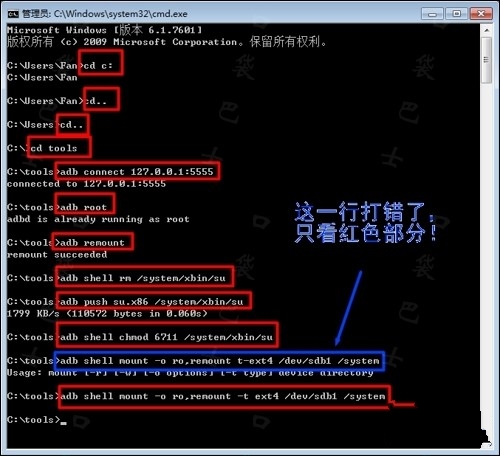
adb connect 失敗 → 確認 BlueStacks 完全啟動、防火牆放行 5555 埠、嘗試 adb kill-server && adb start-server。adb remount 失敗 → 系統分區已鎖定,嘗試不同掛載點或重啟模擬器再試。su.x86 推送後無效 → 檢查架構(x86 vs arm),BlueStacks 為 x86,必須用 x86 版 su。system.img 打入 Magisk、重打包,技術門檻較高。