適用場景
- 掃描合同/發票/報告需修改文字。
- 傳真件模糊/斷行需整理歸檔。
- 圖片截圖/照片含大量文字需引用。
- PDF 為圖片層(非文字層)無法複製。
操作流程(3 步)
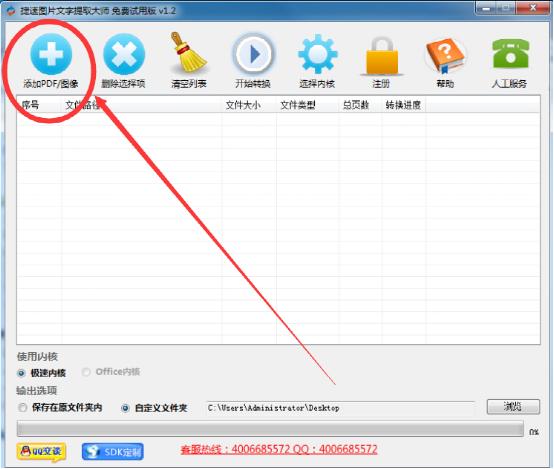
- **添加文件**:開啟軟體 → 點擊「添加文件」或直接拖曳圖片/PDF 進介面(支援批量)。
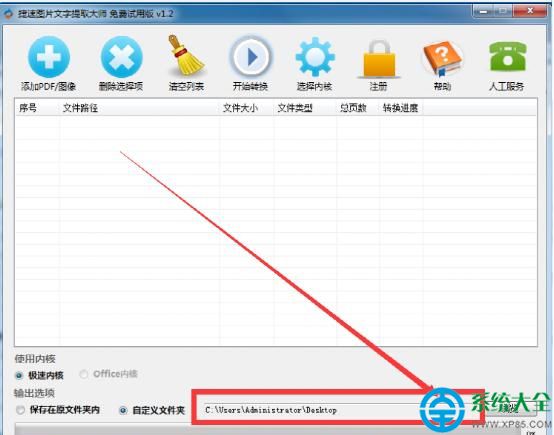
- **設定輸出**:下方「瀏覽」選擇儲存資料夾(建議桌面或專用資料夾),輸出格式預設 .txt / .doc / .rtf。
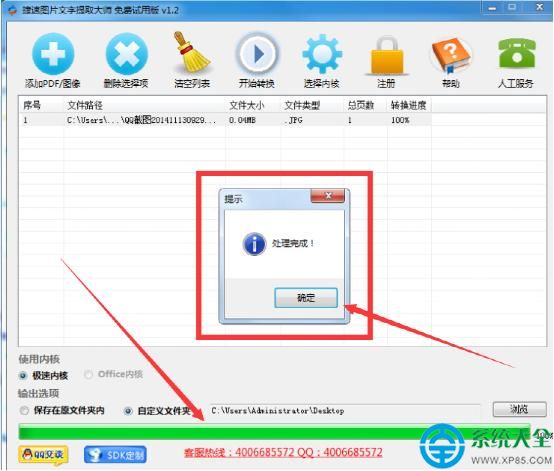
- **開始轉換**:點擊「開始轉換」/「提取文字」 → 等待幾秒彈出「完成」提示 → 開啟輸出資料夾查看 .txt/.doc 檔案。
進階技巧
- **多語言識別**:設定中選擇「中英混合」/「日文」/「韓文」/「多語言」提高準確率。
- **版面保留**:勾選「保留排版」輸出 .doc/.rtf,盡量還原段落、表格、欄位結構。
- **圖片預處理**:掃描件建議 300 DPI 以上、對比度增強、去傾斜、去噪點,識別率可達 95%+。
- **批量處理**:資料夾拖入 → 自動逐個識別 → 合併輸出或分檔輸出可選。
效果驗證
轉出 .txt 以記事本開啟 → 對照原圖逐行核對 → 修正錯別字/斷行/符號 → 複製到 Word 進一步排版。全程比手打快 90% 以上。
同類工具對比
| 工具 | 優點 | 缺點 |
|---|
| 捷速 OCR | 輕量、免費、支援批量、介面簡單 | 手寫體識別弱、表格還原一般 |
| ABBYY FineReader | 商業級精度、表格/版面完美、手寫支援 | 付費昂貴、體積大 |
| 白描/文字掃描王 (App) | 手機拍照即識、雲端引擎、免費額度 | 需聯網、隱私敏感文件不宜 |
| 騰訊/百度/有道 OCR API | 開發者整合、高並發、準確率高 | 需編程、有免費額度限制 |