Windows XP Windows 7 Windows 2003 Windows Vista Windows 綜合教學 Linux 系統教學
Windows 10 Windows 8 Windows 2008 Windows NT Windows Server 電腦軟體教學
您现在的位置: Windows教程網 >> Windows教程 >  >> 電腦軟體教學 >> 電腦軟體介紹

魯大師迷你首頁彈窗怎麼關閉?兩種方法徹底禁用開機自啟廣告頁

編輯:電腦軟體介紹

魯大師安裝後預設開機彈出「迷你首頁」(實為廣告/資訊流頁面),干擾桌面體驗。本文提供兩種徹底禁用方法:臨時勾選法與設置根治法,並補充魯大師精簡安裝與替代工具建議。
方法一:臨時勾選「不再顯示」(最快,但可能失效)

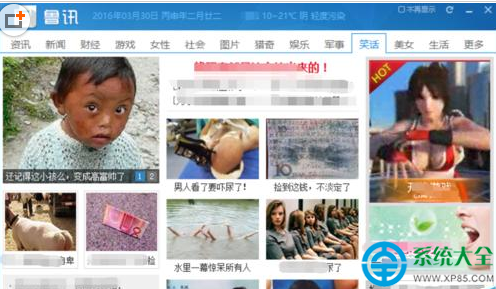
  1. 開機後魯大師迷你首頁自動彈出
  2. 不要立即關閉,找到視窗右上角 【不再顯示】/【不再彈出】 複選框
  3. 勾選該選項 → 再點擊關閉按鈕
  4. 下次開機理應不再彈出(實測部分版本更新後會重置)

魯大師迷你首頁
圖一:魯大師迷你首頁彈窗介面

勾選不再顯示
圖二:勾選右上角「不再顯示」

方法二:設置中心徹底禁用開機自啟(根治,推薦)

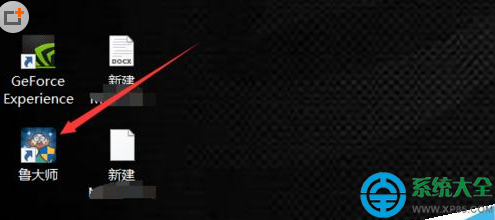
  1. 桌面雙擊魯大師圖示啟動主程式
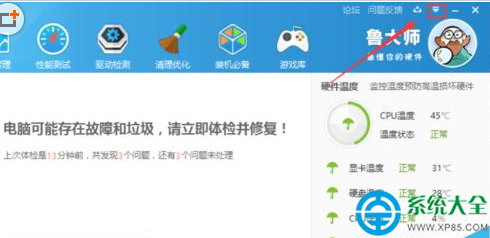
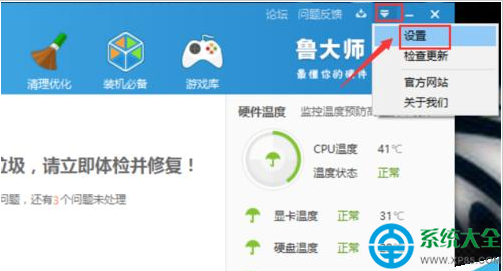
  2. 點擊右上角 倒三角圖示 (☰/▼) → 選擇 【設置】
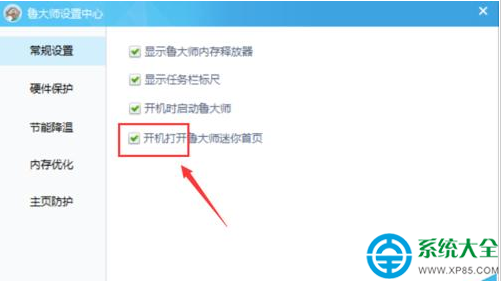
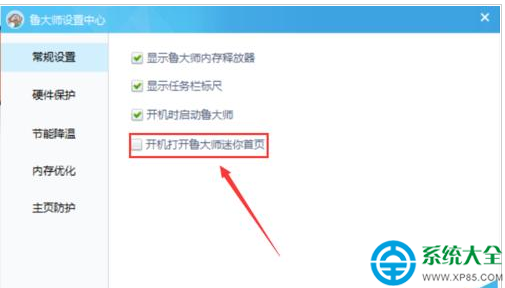
  3. 在「設置中心」對話框中,找到 【開機開啟魯大師迷你首頁】 選項
  4. 取消勾選 該選項前的複選框
  5. 點擊【確定】/【套用】保存設置

魯大師主介面
圖三:魯大師主介面與右上角選單

選單選擇設置
圖四:右上角選單選擇「設置」

設置中心對話框
圖五:設置中心對話框

開機迷你首頁勾選狀態
圖六:預設勾選「開機開啟魯大師迷你首頁」

取消勾選
圖七:取消勾選後狀態

進階:徹底禁用魯大師開機自啟(含主程式、服務、計畫任務)

若僅需硬體檢測/溫度監控,不需常駐後台:

  1. 任務管理器 → 啟動頁面:停用「魯大師」、「Ludashi」、「LudashiTray」等啟動項
  2. 服務 (Win+R services.msc):停用並設為「手動」/「禁用」:LudashiService, LudashiTrayService
  3. 計畫任務 (Win+R taskschd.msc):任務程式庫 → 刪除含「Ludashi」「魯大師」的任務
  4. 註冊表啟動項:HKEY_CURRENT_USER\Software\Microsoft\Windows\CurrentVersion\Run、HKEY_LOCAL_MACHINE\SOFTWARE\Microsoft\Windows\CurrentVersion\Run 刪除魯大師相關鍵值

精簡安裝/使用建議

  • 安裝時選擇「自定義安裝」→ 取消勾選「安裝魯大師迷你首頁」「加入桌面圖示」「設為預設瀏覽器」「安裝 360 導航」 等捆綁項
  • 僅保留「硬體檢測」「溫度監控」「驅動更新」「效能測試」核心模組
  • 用完即關,不常駐後台(配合上述啟動項禁用)

替代工具推薦(無廣告、輕量、開源優先)

需求推薦工具特點
硬體資訊查看HWiNFO64專業級、免費、無廣告、傳感器完整、支援記錄/導出
CPU/GPU 溫度監控Core Temp / GPU-Z單一功能極致、系統盤佔用極小
驅動更新驅動精靈/驅動人生 (精簡版) / 官網手動下載驅動更新建議官網,第三方工具常推廣軟體
效能跑分3DMark (付費) / Cinebench (免費) / Geekbench行業標準跑分,結果可信度高
系統優化/清理火綿安全 (極簡) / BleachBit (開源) / Windows 內建存儲感知無廣告、無捆綁、透明可控

常見問題

Q: 取消勾選後重開機仍彈出?
A: 1) 魯大師更新重置設置 2) 多實例殘留設置 3) 權限不足導致設置寫入失敗。請嘗試「進階徹底禁用」或改用替代工具。
Q: 魯大師迷你首頁能自定義內容嗎?
A: 早期版本支援自定義網址/RSS,新版已移除,純廣告/資訊流分發頁。
Q: 卸載魯大師後驅動會失效嗎?
A: 不會。驅動安裝至系統驅動庫,魯大師僅為下載/安裝介面,卸載不影響已安裝驅動。
Copyright © Windows教程網 All Rights Reserved