帶著 iPad 出門卻連不上熱點、咖啡廳 Wi-Fi 卻上不了網?別急著重置裝置,按以下三級方案由淺入深排查,90% 情況可不傷資料解決。
🔧 方法一:忘記網路並重新加入(最輕量、保資料)
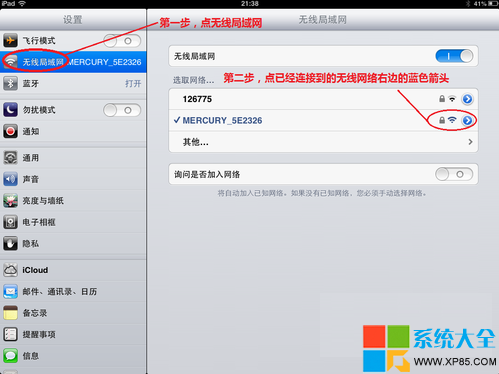
- 進入 設定 > 無線局域網,點擊已連線網路右側 ⓘ 藍色箭頭。
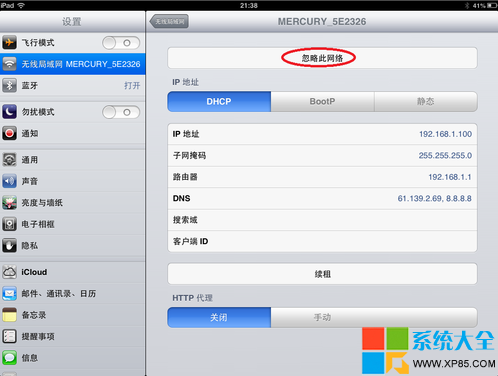
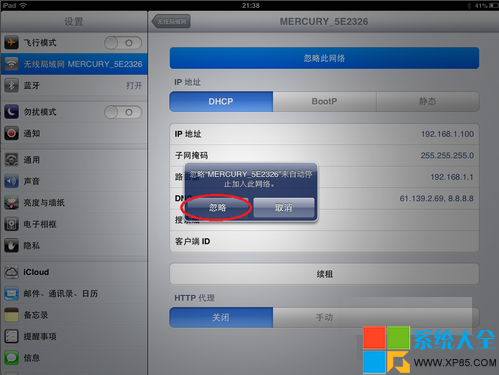
- 選擇 「忽略此網路」 → 確認「忽略」(僅刪除該網路設定檔,不動其他資料)。
- 返回 Wi-Fi 列表,重新點選該熱點輸入密碼加入。
🔧 方法二:重置網路設定(徹底清除所有 Wi-Fi/VPN/APN 設定)
- 設定 > 通用 > 還原(須向上滑動才能看到)。
- 點選 「還原網路設定」 → 輸入解鎖碼確認。
- 裝置自動重啟後,重新連接 Wi-Fi 並輸入密碼。
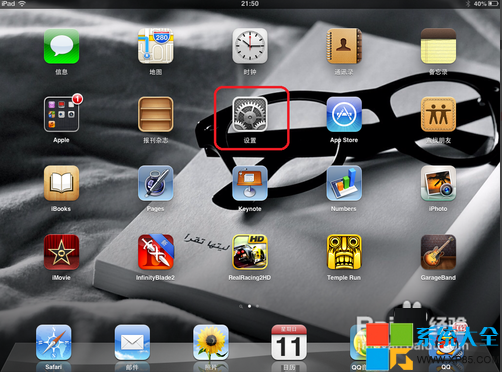
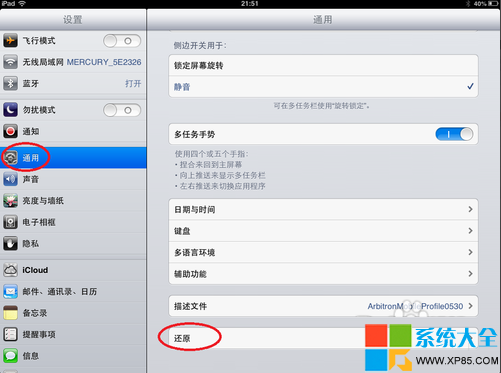
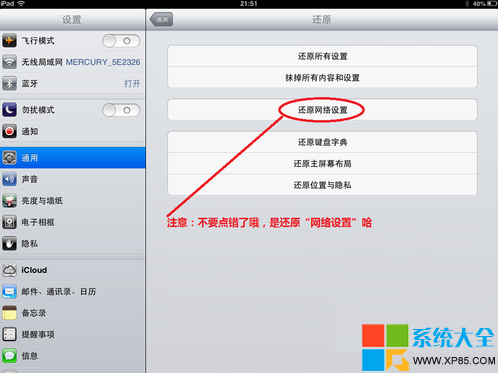
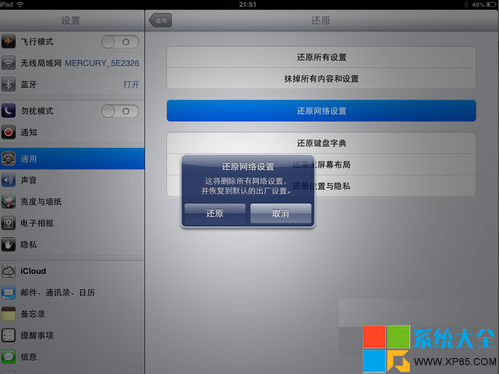
⚠️ 提醒: 此操作會清除所有已儲存 Wi-Fi 密碼、VPN 設定、蜂窩網路 APN,但不會刪除照片、App、通訊錄等個人資料。
🔧 方法三:排查路由器端(當 iPad 其它熱點正常時)
- 冷重啟路由器: 拔電源 30 秒再插回,等待指示燈穩定。
- 更換無線信道: 登入路由器後台(通常 192.168.1.1),將 2.4 GHz 信道固定為 1/6/11 任一,避開自動選擇可能衝突的信道。
- 交叉驗證: 用手機/筆電連同一 Wi-Fi,若也無法上網則確為路由器/ISP 故障,聯繫網商處理。
🛑 避坑指南
- 「還原網路設定」與「抹除所有內容與設定」位置相近,**三確認**後再點擊。
- 企業/學校網若需 802.1X 憑證,重置後須重新導入描述檔。
若以上三招仍無效,且其它裝置在同一 Wi-Fi 正常,建議備份後嘗試「抹除所有內容與設定」或送修檢查 Wi-Fi 天線模組。