Windows XP Windows 7 Windows 2003 Windows Vista Windows 綜合教學 Linux 系統教學
Windows 10 Windows 8 Windows 2008 Windows NT Windows Server 電腦軟體教學
您现在的位置: Windows教程網 >> Windows教程 >  >> 電腦軟體教學 >> 電腦軟體介紹

常用文件夾一鍵直達:三招放入任務欄、我的電腦與右鍵選單

編輯:電腦軟體介紹

每天頻繁存取的文件夾,若能像影子一樣隨叫隨到,效率將大幅提升。許多人習慣在桌面建立捷徑,但每次都要返回桌面操作頗為繁瑣。本文介紹三種突破限制、將常用文件夾「安身」系統核心區域的實用技巧。

技巧一:安身「我的電腦」—— Folder2MyPC

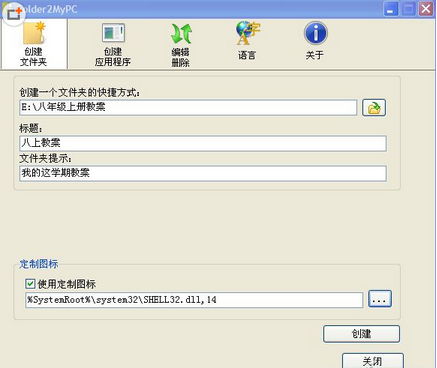
利用小工具 Folder2MyPC,可將文件夾捷徑直接置入「我的電腦」中。

  1. 執行軟體,點擊「創建文件夾」按鈕
  2. 點擊「瀏覽」指定目標文件夾
  3. 可自訂標題、提示與圖示
  4. 點擊「創建」完成

打開「我的電腦」,指定文件夾已悄然現身,雙擊即達。

Folder2MyPC 設定介面

技巧二:任務欄中藏身—— 內建工具列功能

無需額外軟體,Windows 內建即可實現:

  1. 右鍵點擊任務欄空白處 → 「工具列」 → 「新增工具列」
  2. 選擇常用文件夾 → 「確定」

任務欄即顯示文件夾名稱,點擊右側「▶」展開檔案清單,或右鍵選擇「打開文件夾」直接進入。
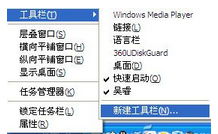
任務欄新增工具列示意

技巧三:右鍵選單為伴—— 1st Jump

使用 1st Jump 將文件夾嵌入右鍵選單,真正實現「隨叫隨到」:

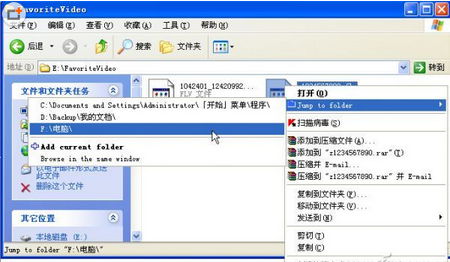
  1. 右鍵點擊目標文件夾 → 「Jump to folder」 → 「Add current folder」
  2. 彈出確認視窗點擊「Yes」

此後無論身處桌面或任何資料夾,右鍵選單中「Jump to folder」下即可直接跳轉。
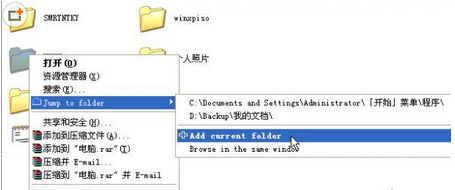
1st Jump 設定示意

右鍵選單效果展示

三種方法各有優勢:Folder2MyPC 適合資源管理器習慣者;任務欄工具列無需安裝、視覺直觀;1st Jump 則提供最無縫的操作體驗。根據使用習慣選擇最適合您的方式吧!

本文來自【系統之家】 www.xp85.com

Copyright © Windows教程網 All Rights Reserved