工作、生活需分開兩個微信,但不想越獄?利用「快用蘋果助手」簽名安裝「微信分身版」,即可在單台 iOS 裝置同時登入多個微信帳號。本文完整記錄安裝、閃退修復、風險提示全流程。
前置準備
- Windows 電腦(快用蘋果助手無 Mac 版,Mac 用戶需雙系統/虛擬機)。
- 下載安裝「快用蘋果助手」。
- iPhone 連接電腦,裝置上點擊「信任」。
安裝步驟
- 開啟快用蘋果助手,連接 iPhone 並信任。
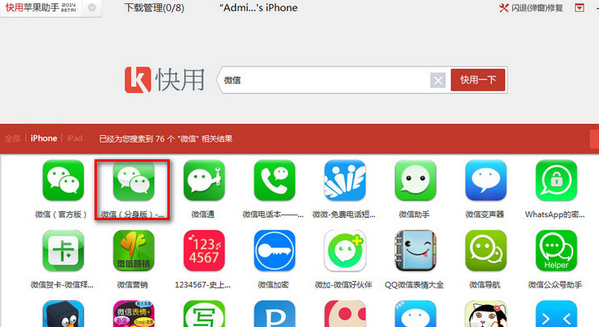
- 搜尋框輸入「微信」,找到「微信分身版」點擊安裝。
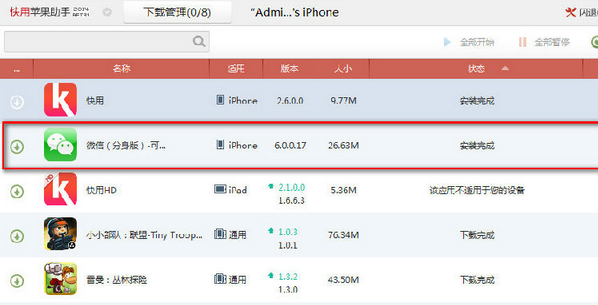
- 頂部「下載管理」查看進度,提示安裝完成後即可在手機看到第二個微信圖示。
必讀:閃退問題與修復
- 成因: 使用企業/開發者簽名安裝,簽名可能被蘋果撤銷,導致 App 閃退。
- 修復: 重新連接快用蘋果助手 > 右上角「閃退修復工具」> 一鍵修復 > 重新開啟 App。
- 頻率: 簽名撤銷無規律,可能幾天、幾週需修復一次。

風險提示
- 非 App Store 官方版,安全性無保障,勿儲存極敏感資訊。
- 微信官方不支援多開,帳號異常(封號、凍結)風險自負。
- iOS 系統更新後可能導致分身版不可用,需等待工具更新。
替代方案
- 微信官方「小號」功能: 一個手機號可註冊一個小號,切換較麻煩但官方支援。
- 雙系統/雙手機: 最穩定、合規。
- Android 裝置: 原生支援應用雙開/平行空間,體驗更好。