Windows XP Windows 7 Windows 2003 Windows Vista Windows 綜合教學 Linux 系統教學
Windows 10 Windows 8 Windows 2008 Windows NT Windows Server 電腦軟體教學
您现在的位置: Windows教程網 >> Windows教程 >  >> 電腦軟體教學 >> 電腦軟體介紹

PPT 自製翻書動畫效果:自選圖形 + 自訂動畫,零插件媲美專業軟體

編輯:電腦軟體介紹

用 PPT 做翻書效果能大幅提升演示吸引力。利用自選圖形 + 自訂動畫,無需專業軟體即可達到逼真翻頁效果。以 PowerPoint 2003 為例演示核心流程。

1. 繪製書頁基礎圖形

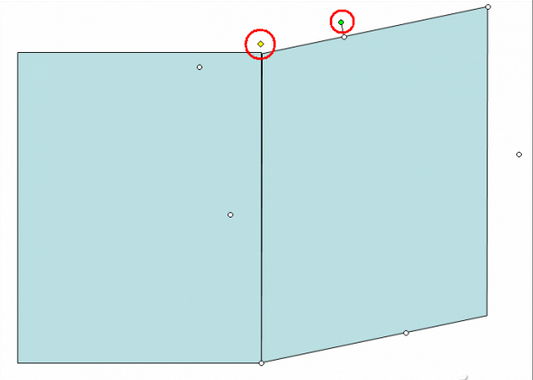
新建空白投影片 → 插入「矩形」(左頁) 與「平行四邊形」(右頁翻頁側面) → 拖動平行四邊形黃色調節點調整形狀、綠色旋轉柄調整角度 → 對齊位置關係。

2. 填充圖片/文字內容

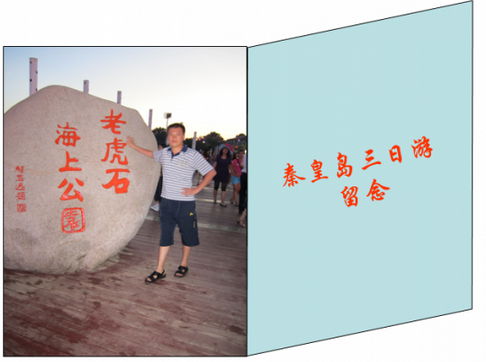
雙擊圖形 → 「線條和顏色」→「填充效果」→「圖片」選擇素材。平行四邊形可右鍵「添加文字」輸入頁碼/標題並設定屬性。

3. 核心動畫設計(關鍵步驟)

  • 右側平行四邊形(翻頁面):添加「退出 → 層疊」,觸發「單擊時」,方向「到左側」,速度「快速」。
  • 左側矩形(新頁面):添加「進入 → 伸展」,觸發「之後」,方向「自右側」,速度「快速」;再添加「進入 → 漸變」,觸發「之前」,速度「非常快」。

4. 多頁面擴展與圖層管理

複製矩形/平行四邊形生成多頁 → 關鍵在於疊放次序:

  • 左頁(矩形):最先顯示的置底層,第二頁置底後上移兩層,第三頁置底後上移三層……
  • 右頁(平行四邊形):最先顯示的置頂層,依次類推下移。

5. 動畫順序微調與位置對齊

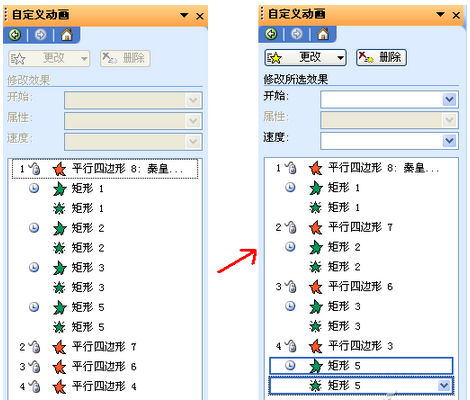
「自訂動畫」面板拖拽調整播放順序 → 全選同類圖形 → 「繪圖」→「對齊或分布」→「垂直/水平置中」統一位置。

6. 預覽調試

放映預覽,若順序/圖層不符,編輯態下右鍵「疊放次序」或調整動畫順序即可修正。
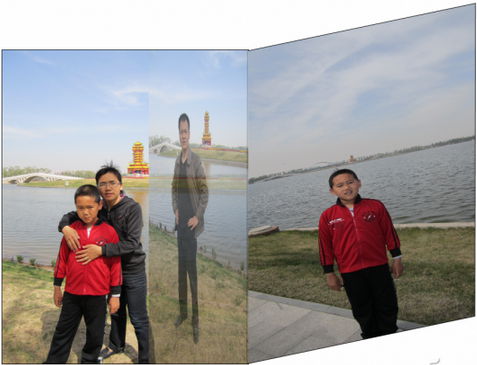

掌握此法,普通 PPT 也能玩出高大上翻書動畫。

Copyright © Windows教程網 All Rights Reserved