單路由覆蓋死角、穿牆乏力是家庭網絡通病。雙路由組網提供WDS無線橋接、有線級聯(AP模式)、Mesh組網三大主流方案,覆蓋「無法佈線/已有網線/追求無縫漫遊」全場景。本文以TP-LINK為例詳解WDS橋接標準化流程,並對比三方案優劣、參數矩陣、常見故障排查,助你構建全屋無死角Wi-Fi。
一、三大組網方案核心對比
| 方案 | 核心原理 | 優勢 | 劣勢 | 適用場景 |
|---|
| WDS無線橋接 | 副路由無線連接主路由,透傳DHCP,同SSID/密碼/信道 | 無需佈線/成本最低/舊路由利用 | 帶寬折半/延遲增加/穩定性依賴無線鏈路質量/不支援802.11k/v/r漫遊 | 租房/臨時/無法穿牆佈線/舊路由閒置利用 |
| 有線級聯(AP模式) | 主路由LAN口網線連副路由LAN口,副路由關DHCP/改IP/同SSID | 全速傳輸/極低延遲/穩定性最強/支援有線回程Mesh | 需預埋/明線佈線/施工成本高 | 精裝修預留網線/自建房/追求極致性能/NAS/遊戲/4K串流 |
| Mesh組網(易展/組網) | 主副路由支援Mesh協議(802.11s/廠商私有),自動建立有線/無線回程,單SSID無縫漫遊 | 智能選路/無縫漫遊(k/v/r)/APP可視化管理/擴展性強 | 需支援Mesh固件/同品牌/同系列/成本較高 | 全屋覆蓋/多節點/非技術小白/追求體驗/預算充足 |
二、WDS無線橋接標準化流程(TP-LINK為例)
前置條件
- 主路由A:已聯網正常、記住 SSID、密碼、加密方式(WPA2-PSK/AES)、信道(固定非自動)、LAN IP(如192.168.1.1)。
- 副路由B:恢復出廠設置、電腦網線直連B LAN口配置。
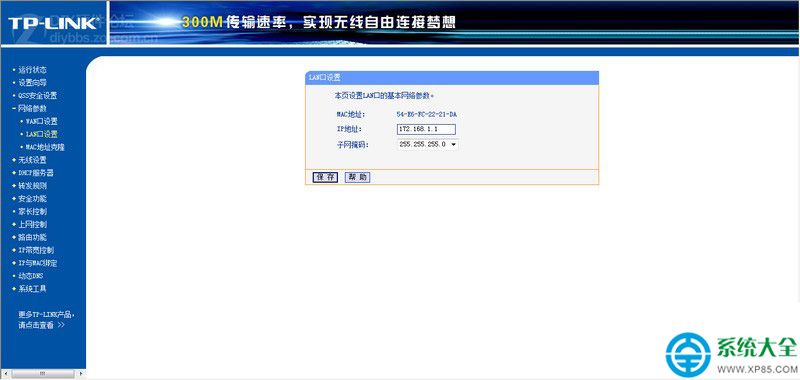
步驟1:修改副路由LAN IP避免衝突
- 瀏覽器訪問B管理地址(底部標簽IP,如192.168.0.1/192.168.1.1) → 登錄。
- 網絡參數→LAN口設置 → IP地址改為 同網段非衝突IP (如主路由192.168.1.1 → 副路由改 192.168.1.2) → 保存 → 路由器自動重啟。
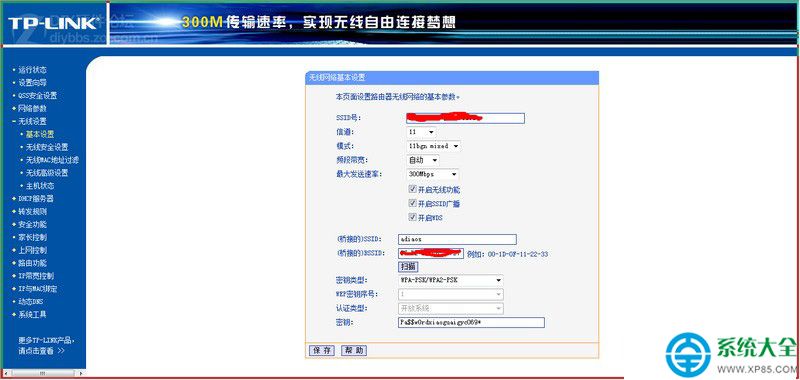
步驟2:啟用WDS並掃描主路由信號
- 用新IP(192.168.1.2)重新登錄B管理界面。
- 無線設置→基本設置 → 勾選 「開啟WDS」 → SSID設置與主路由完全一致 (區分大小寫) → 信道與主路由完全一致 → 點擊 「掃描」。
步驟3:連接主路由並同步加密參數
- 掃描列表中找到主路由SSID(如TP-LINK_841_A) → 點擊 「連接」。
- 自動填入主路由MAC/信道 → 加密方式/密碼與主路由完全一致 → 保存。
步驟4:關閉副路由DHCP服務器(關鍵)
- DHCP服務器→DHCP服務器設置 → 選擇 「不啟用」 → 保存 → 重啟路由器。
- 原理:僅主路由分配IP,避免雙DHCP導致IP衝突/網關錯誤/設備斷網。
步驟5:驗證橋接成功
- B管理界面 「運行狀態→WDS狀態」 顯示 「成功」。
- 手機連接SSID,在A/B覆蓋區走動,IP獲取正常、網絡暢通、無斷連重連。
三、有線級聯(AP模式)標準化流程(補充)
- 主路由A LAN口 → 網線(≤100m Cat5e/6) → 副路由B LAN口 (非WAN口)。
- 電腦連B LAN口 → 登錄B管理界面 → LAN IP改同網段非衝突 → 關閉DHCP → 無線設置同SSID/密碼/加密/信道(建議不同信道避免同頻干擾,如A信道1、B信道6/11) → 保存重啟。
- 優勢:全千兆/萬兆速率、微秒級延遲、零丟包、支援有線回程Mesh升級。
四、Mesh組網快速入門(補充)
- 確認主副路由支援Mesh(標簽/官網/固件日誌)。
- 主路由APP/WEB → 「Mesh組網/易展」 → 「添加衛星節點」。
- 副路由通電等待指示燈閃爍 → 主路由自動發現 → 一鍵組網。
- APP可視化拓撲/信號強度/客戶端分佈/優化建議。
五、常見故障排查矩陣
| 故障現象 | 可能原因 | 排查步驟 |
|---|
| WDS狀態顯示「失敗」/不斷重連 | 信道不一致/密碼錯誤/距離過遠/牆體衰減/干擾源(微波爐/藍牙/鄰居WiFi) | 固定信道1/6/11/核對密碼/縮短距離/換5GHz頻段(雙頻路由)/調整天線朝向 |
| 副路由下設備無法上網/獲取不到IP | 副路由DHCP未關閉/主路由DHCP地址池滿/網線未通/LAN口故障 | 確認B關DHCP/主路由擴大地址池/換網線測試/換LAN口 |
| 漫遊不生效/切換斷連/重新認證 | WDS不支援802.11k/v/r/SSID密碼大小寫不一致/加密方式不同 | 升級Mesh方案/嚴格統一SSID大小寫/加密方式/密碼/關閉MAC過濾 |
| 速度極慢/延遲高/丟包 | 無線回程帶寬折半/同頻干擾/舊設備佔用時隙/副路由CPU性能弱 | 改有線級聯/換非重疊信道/限制舊設備接入/升級高性能路由 |
六、選購建議與未來擴展
- 預算有限/臨時/租房: 閒置舊路由刷OpenWrt/Padavan/官方固件開WDS,成本為零。
- 自建房/精裝修預留網線: 必選有線級聯/有線回程Mesh,千兆/2.5G/萬兆端口全覆蓋。
- 追求體驗/非技術/多節點: 同品牌同系列Mesh套裝(TP-LINK易展/華為凌霄/小米Mesh/ASUS AiMesh),APP傻瓜化管理。
- 未來擴展: Wi-Fi 7(802.11be) MLO多鏈路操作/4K QAM/320MHz頻寬/MLD多鏈路設備,新舊設備混組需支援EasyMesh R2/R3標準。
雙路由組網,核心邏輯是「物理鏈路選擇(無線/有線/Mesh) + IP/DHCP/無線參數精準對齊 + 回程質量決定體驗上限」。按本文WDS標準化流程落地,或升級有線級聯/Mesh方案,配合故障排查矩陣快速定位,即可構建全屋無死角、高速穩定、無縫漫遊的家庭網絡。立即檢查手頭路由器,為家庭網絡做次「擴容手術」吧!