Windows XP Windows 7 Windows 2003 Windows Vista Windows 綜合教學 Linux 系統教學
Windows 10 Windows 8 Windows 2008 Windows NT Windows Server 電腦軟體教學
您现在的位置: Windows教程網 >> Windows教程 >  >> 電腦軟體教學 >> 電腦軟體介紹

愛奇藝視頻下載電腦端全教程:單集/批量/會員專屬清晰度任選

編輯:電腦軟體介紹

愛奇藝作為長視頻頭部平台,擁有大量獨播劇集、綜藝、紀錄片。官方客戶端提供「離線下載」功能,支援非會員720P、會員1080P/4K清晰度,且下載文件加密僅限客戶端播放(防盜鏈)。本文手把手教你單集下載、劇集批量下載、清晰度選擇、下載管理全流程,附會員權益對照表。
一、前置準備

  1. 下載安裝 愛奇藝通用播放器(含PPS內核) 官方最新版。
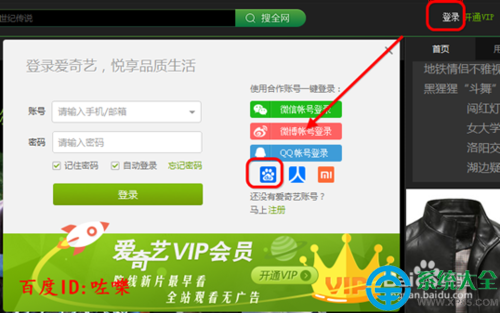
  2. 登錄賬號(推薦綁定手機號/微信/QQ),開通會員可解鎖高清晰度與極速通道。

二、單集視頻下載

  1. 搜索或進入視頻詳情頁(以《狄仁傑》為例)。
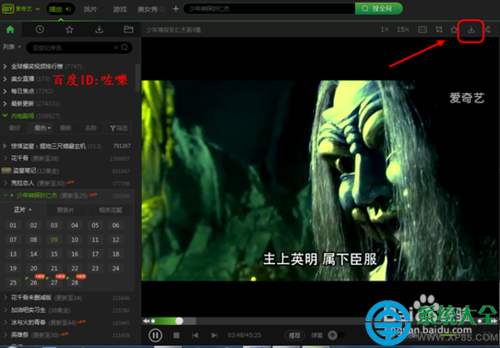
  2. 播放廣告結束後,點擊播放器右上角 「下載」圖標(向下箭頭)。
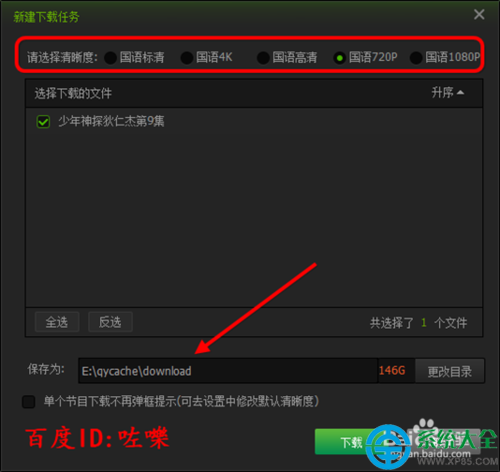
  3. 彈出「新建下載任務」對話框:
  • 清晰度選擇: 普清(540P)/高清(720P)/超清(1080P)/藍光(4K) —— 會員專享標註「VIP」。
  • 存儲路徑: 點「瀏覽」自定義(建議預留50GB+空間的非系統盤)。
  • 勾選「下載完成後自動轉碼」(可選,轉為MP4通用格式,但耗時較長)。
  1. 點擊「確定」→ 任務自動進入「下載管理」列表。

三、劇集/頻道批量下載(神級效率)

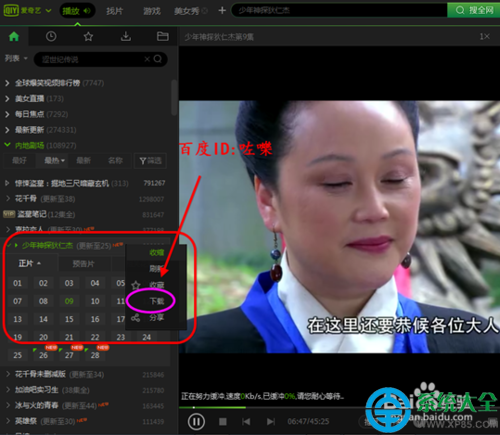
  1. 進入劇集專輯頁或頻道頁(如《狄仁傑》專輯)。
  2. 右鍵專輯封面/頻道入口 → 選擇 「下載」。
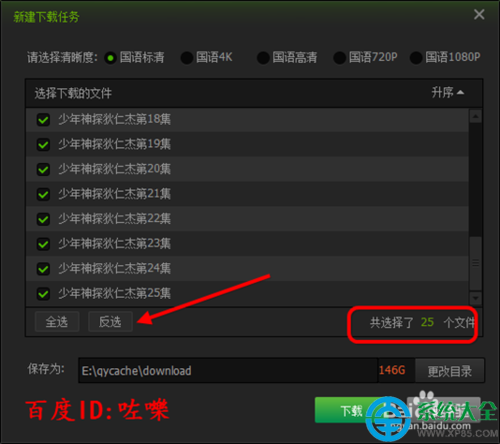
  3. 彈出任務框顯示該專輯/頻道所有劇集列表,支持:
  • 全選/反選/按集數範圍選擇(如第1-10集)。
  • 統一設置清晰度、路徑、轉碼選項。
  • 一鍵「開始下載」,客戶端自動建立多任務併發隊列。

四、下載管理與常見問題

操作路徑/方法
查看進度/暫停/刪除客戶端右上角「菜單」→「下載管理」
修改默認存儲路徑設置→下載設置→自定義路徑
下載失敗/卡住右鍵任務→「重試」/「刪除重下」;檢查網絡/磁盤空間/殺毒軟件攔截
轉碼後文件位置同目錄下生成 .mp4,原 .qsv/.td 可手動刪除
會員到期後播放已下載文件不受影響,但無法新增下載高清晰度

五、會員清晰度權益速查表

身份最高清晰度下載速度並發任務數
普通用戶720P限速2
黃金VIP1080P加速5
鉆石VIP4K/HDR極速專用通道10

善用批量下載+會員極速通道,一夜之間搞定整部長劇離線庫。出差飛機、地鐵通勤、斷網環境,隨時隨地享受影院級畫質。立即打開愛奇藝客戶端,建立你的專屬離線影視庫吧!

Copyright © Windows教程網 All Rights Reserved