硬碟是資料核心,正確使用能大幅提升效能與壽命。本文從物理結構出發,提出「外圈分區快、內圈慢」的分區策略、虛擬記憶體固定值與最佳倍數設定、桌面捷徑數量控制三大實戰建議。
一、理解硬碟物理結構:外圈快、內圈慢
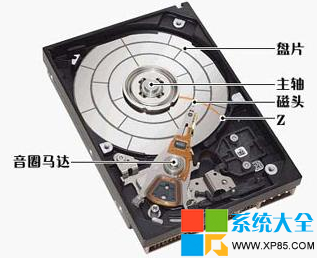
硬碟資料由外圈向內圈寫入。外圈磁道周長大、扇區密度低、磁頭尋找/讀寫速度快;內圈反之。因此 C 槽 (最外圈) 速度最快,D、E、F 依序變慢。
二、最佳分區策略 (以 60GB 為例)
| 分區 | 建議大小 | 用途 |
|---|
| C: | 3-5 GB | 作業系統 + 常用小工具 (IE、Foxmail、QQ、播放器等) + Office 等大型軟體 (自訂安裝精簡組件) |
| D: | 1 GB | 虛擬記憶體專用 (臨時) |
| E: | 10 GB | 應用軟體安裝區 |
| F: | 剩餘一半 | 遊戲安裝 |
| G: | 剩餘一半 | 影音檔案儲存 |
三、關鍵使用技巧
- 系統裝 C 槽,常用小工具也裝 C 槽,Office 等大型軟體自訂安裝至 C 槽 (精簡組件)。
2. 用「微曉註冊表優化大師」等工具將「我的文件」、「IE 快取」、「歷史記錄」、「收藏夾」移至 D 槽,避免 C 槽產生大量碎片。
3. 完成上述後,對 C 槽執行「磁碟重組」,然後將虛擬記憶體移回 C 槽 (固定值)。
4. 遊戲裝 F 槽,影音存 G 槽,讀寫操作不干擾系統區。
四、虛擬記憶體最佳設定
- 固定值 (初始=最大) 避免動態調整產生碎片。
- 大小 = 體記憶體 × 0 ~ 1.5 倍。體記憶體越大倍數越小。
- ≥ 512 MB 記憶體可嘗試禁用虛擬記憶體 (設為 0),效能最強。
- 實測法:設等於體記憶體 → 跑大型軟體無異常 → 減半 → 再測 → 出現異常再加大 → 找到最佳值寫入 C 槽。
Win9x/Me 可用 MagnaRAM 97 優化記憶體,勿用所謂「記憶體優化/釋放」常駐軟體,反而拖慢系統。
五、桌面捷徑管理
- 桌面捷徑控制在 10 個以內,其餘丟「開始功能表」或「快速啟動列」。
- 刪除所有「解除安裝」捷徑,減少資源佔用。
- 避免重複捷徑。