WordPress 安裝於根目錄雖方便,但檔案混雜、多站點管理困難。官方文檔《Giving WordPress Its Own Directory》提供標準遷移方案,本文結合實戰補充圖片路徑修改與 WP Super Cache CDN 配置。
wordpress)。https://example.com/wordpress,**站點位址 (URL) 保持根目錄不變** → 存檔(暫忽略報錯)。wordpress 目錄。index.php 與 .htaccess 至根目錄。index.php:require('./wp-blog-header.php'); → require('./wordpress/wp-blog-header.php');。https://example.com/wordpress/wp-admin/。WP 使用絕對路徑,遷移後媒體 URL 變為 /wordpress/wp-content/uploads/...。需批量替換資料庫舊路徑:
UPDATE wp_posts SET post_content = REPLACE(...)。www.example.com/wp-content/uploads/ 批量替換為 www.example.com/wordpress/wp-content/uploads/。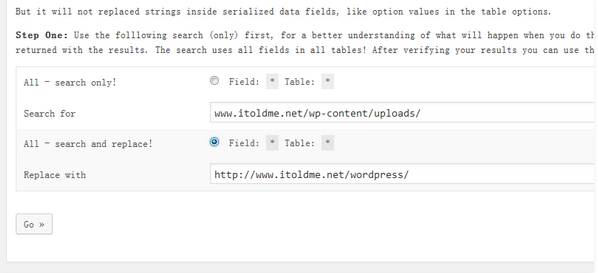
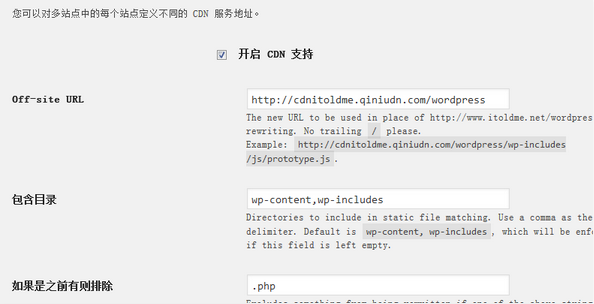
「站點位址 Off-site URL」欄位補上 /wordpress 子目錄,否則 CDN 連結失效。
後台「設定 → 固定鏈接」點擊「儲存變更」,讓 WP 自動更新 .htaccess 重寫規則。
完成以上步驟,根目錄乾淨、網址不變、功能全保留,多站點管理輕鬆上路。