Firefox 對非 HTTPS、自簽憑證、內網舊系統等站點會強制阻擋並顯示「您的連線不安全」、「潛在安全風險」,導致無法訪問。透過將網址加入「例外/信任清單」,可允許特定站點繞過部份安全檢查(如彈出視窗攔截、混合內容封鎖)。本文詳細講解設定步驟。
適用場景
- 企業內網 ERP/OA/舊版系統(HTTP/自簽憑證)
- 開發測試環境
- 特定政府/銀行舊版入口
- 需允許彈出視窗的信任網站
圖文操作步驟
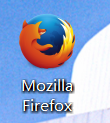
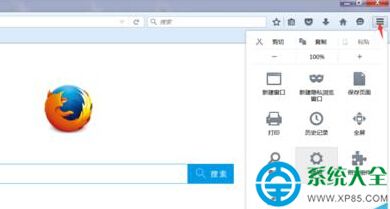
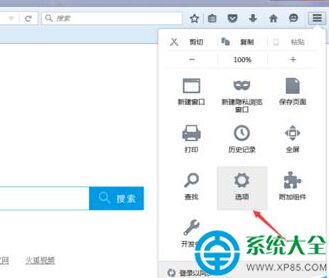
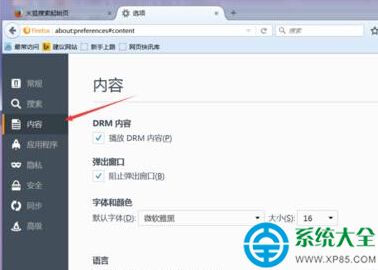
- 打開 Firefox,點擊右上角「三條橫線」選單 → 「設定」(齒輪圖標)。
- 左側選單選擇「隱私與安全」(舊版為「內容」標籤)。
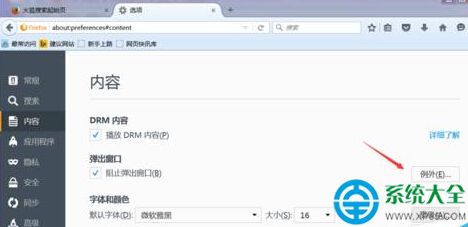
- 向下捲動至「權限」區塊,找到「阻擋彈出式視窗」右側的「例外情況...」按鈕並點擊。
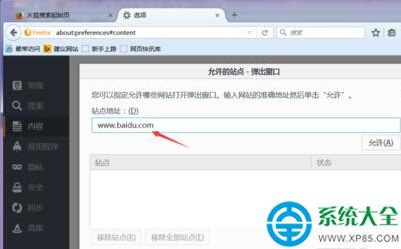
- 彈出「例外情況 - 彈出式視窗」視窗,「網站位址」欄輸入完整網址(支援通配符,如
https://192.168.1.*、https://*.company.com)。
- 點擊「允許」/「新增」,網址出現在下方清單中。
- 點擊「儲存變更」/「確定」關閉視窗。
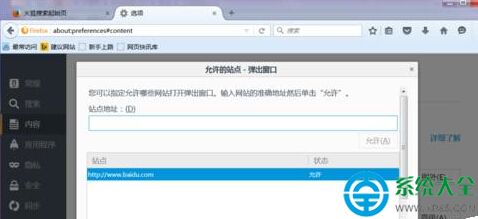
- 關閉設定頁,重新整理目標網站,彈出視窗/混合內容應正常載入。
進階:針對「連線不安全」憑證錯誤添加例外
若網站因憑證過期/自簽/域名不符被阻擋,顯示「您的連線不安全」頁面:
- 點擊頁面「進階」 → 「新增例外...」。
- 確認網址無誤 → 「確認安全性例外情況」(可勾選「永久儲存此例外」)。
- 此例外針對特定憑證/埠口,比通用信任站點更精準。
安全提醒
- 僅添加完全信任的內網/測試站點,切勿將釣魚網站、不明來源網址加入例外。
- 定期檢查例外清單(設定 → 隱私與安全 → 權限 → 例外情況),移除不再使用的條目。
- 企業環境建議透過群組原則/策略引擎統一部署信任站點,避免用戶誤操作。
精準配置信任站點例外,讓 Firefox 在嚴守安全底線的同時,不再誤傷你必須訪問的合法舊系統!