換用 Firefox 火狐瀏覽器時,書籤(收藏夾)遷移是首要任務。本文以最常見的「從 QQ 瀏覽器匯出 HTML → 火狐匯入」為例,詳細講解通用 HTML 書籤檔匯入流程,同樣適用於 Chrome、Edge、360、搜狗等所有支援 HTML 匯出的瀏覽器。
第一階段:來源瀏覽器匯出 HTML 書籤檔
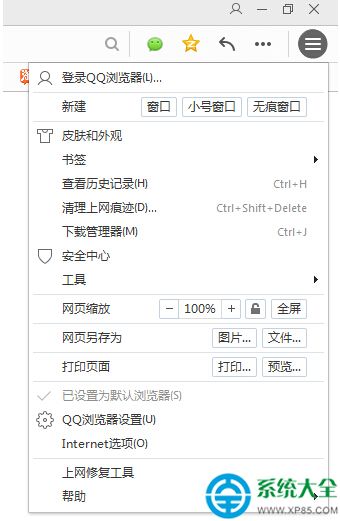
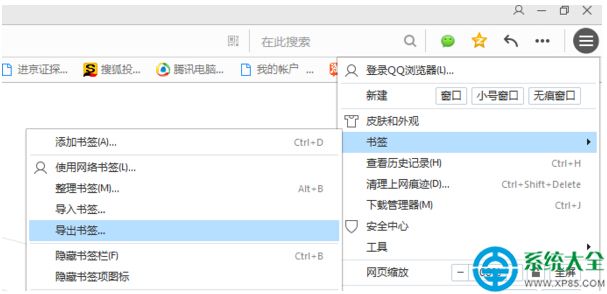
- 打開 QQ 瀏覽器(或 Chrome/Edge 等),點擊右上角選單 → 「書籤」/「收藏夾」 → 「書籤管理器」/「管理所有書籤」。
- 在管理頁面點擊「⋮」/「組織」 → 「匯出書籤」/「匯出為 HTML」。
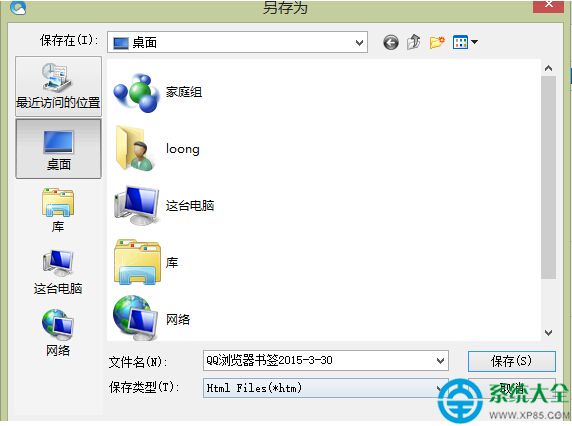
- 選擇儲存位置(建議桌面好找),檔名預設
bookmarks_日期.html,點擊「儲存」。
第二階段:Firefox 匯入 HTML 書籤檔
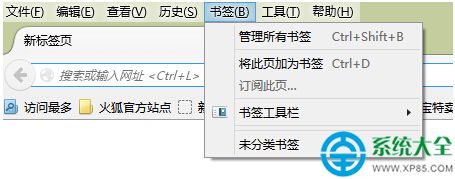
- 打開 Firefox,點擊右上角選單 → 「書籤」 → 「管理所有書籤」(或 Ctrl+Shift+O 直達書籤庫)。
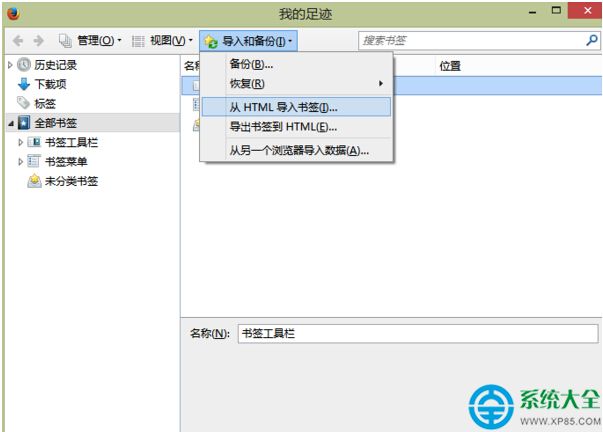
- 書籤庫視窗工具列點擊「匯入與備份」 → 「從 HTML 匯入書籤」。
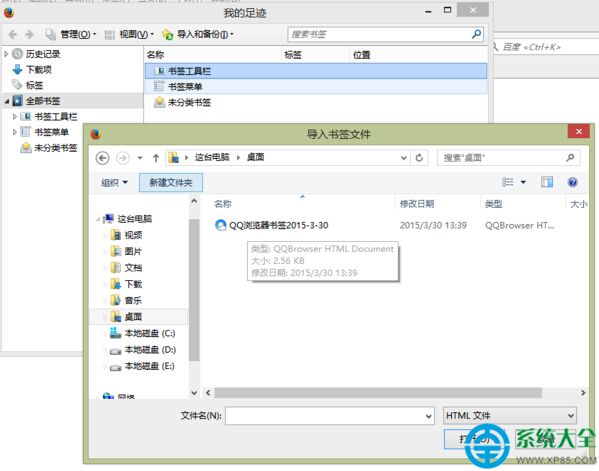
- 檔案選擇視窗定位到剛匯出的
.html 檔,選中點擊「開啟」。
- 匯入完成提示,書籤會自動置於「書籤工具列」/「書籤選單」/「其他書籤」對應資料夾下,原有結構完整保留。
進階:Firefox 帳號同步(免檔案跨裝置)
- Firefox 選單 → 「登入同步」/「註冊帳號」→ 完成驗證。
- 設定 → 「同步」 → 勾選「書籤」/「登入資訊」/「歷史記錄」/「開啟分頁」等。
- 手機安裝 Firefox App,同帳號登入開啟同步,書籤秒級下發,無需電腦操作。
常見問題排查
- 書籤重複:書籤庫 → 「匯入與備份」 → 「還原」 → 選擇匯入前的備份 JSON,或手動刪除重複資料夾。
- 層級錯亂:來源瀏覽器書籤結構過深,Firefox 可能扁平化顯示,建議匯入前在來源端整理扁平化。
- 圖示消失:HTML 不含 Favicon,Firefox 會自動訪問網站抓取圖示,稍等片刻自動恢復。
其他來源快速參考
| 來源瀏覽器 | 匯出路徑 |
|---|
| Chrome / Edge / 新版 Opera | 書籤管理器 (Ctrl+Shift+O) → ⋮ → 匯出書籤 |
| 360 極速/安全瀏覽器 | 選單 → 收藏夾 → 管理收藏夾 → 匯出 |
| 搜狗瀏覽器 | 側邊欄收藏夾圖標 → 管理 → 匯出 HTML |
| Safari (Mac) | 檔案 → 匯出 → 書籤 → 存為 .html |
掌握 HTML 書籤通用匯入法,無論從哪款瀏覽器遷移至 Firefox,都能輕鬆帶走你的網路導航地圖!