Firefox 內建密碼管理器可自動記憶、填入網站登入帳密,但長期使用會積累大量舊帳號、洩漏風險。本文教你快速進入密碼管理介面,查看明文密碼、刪除單筆/全部記錄、匯出備份、設定主密碼保護,打造安全便捷的登入環境。
進入密碼管理介面(兩種方式)
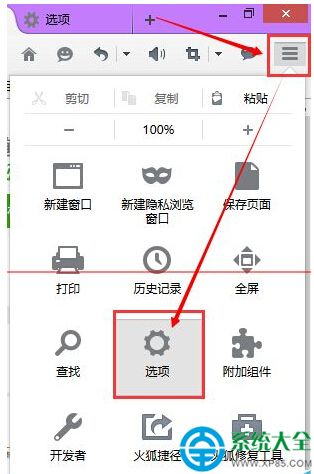
- 選單法:點擊右上角「三條橫線」選單 → 「密碼」/「登入與密碼」(新版)或「選項」→「隱私與安全」→「登入與密碼」區塊 → 「儲存的登入資訊」。
- 地址列直達:輸入
about:logins 按 Enter 直接跳轉。
核心操作
1. 查看明文密碼
- 列表中點擊任一網站條目 → 點擊「顯示密碼」圖標(眼睛形狀) → 輸入 Windows 登入密碼/指紋/主密碼驗證 → 密碼以明文顯示。
- 可點擊「複製」按鈕快速填入他處。
2. 刪除單筆記錄
- 懸停目標條目 → 點擊右側「移除」/垃圾桶圖標 → 確認刪除。
3. 一鍵清除所有儲存密碼(慎用)
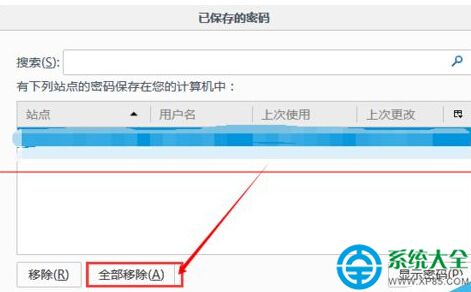
- 頁面右上角/底部點擊「全部移除」/「移除所有」 → 二次確認 → 所有登入資訊永久刪除。
4. 匯出/匯入備份(遷移裝置必備)
- 頁面右上角「⋮」選單 → 「匯出登入資訊」 → 設定 CSV 檔案儲存位置 → 輸入主密碼(若有) → 完成。CSV 可用 Excel 開啟查看。
- 新裝置同樣進入
about:logins → 「匯入登入資訊」選擇 CSV 檔 → 合併/覆蓋。
5. 設定主密碼(強烈建議開啟)
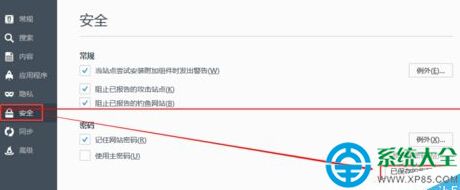
- 選單 → 「設定」 → 「隱私與安全」 → 「登入與密碼」 → 勾選「使用主密碼」 → 設定高強度主密碼。
- 啟用後,每次瀏覽器啟動首次查看/填入密碼、匯出匯入均需輸入主密碼,防止他人盜用電腦時導出所有帳密。
同步與跨裝置管理
- 註冊/登入 Firefox 帳號並開啟「同步」→ 勾選「登入資訊」,即可在手機版 Firefox、其他電腦自動同步密碼庫,無需手動匯出入。
- 手機端:選單 → 「登入與密碼」同樣支援查看、刪除、生物識別解鎖。
安全建議
- 定期清理不再使用的網站帳密。
- 重要帳號(銀行、郵箱、主社交)建議不儲存於瀏覽器,改用專業密碼管理器(Bitwarden、1Password、KeePass)配合雙因子認證。
- 開啟「針對已知資料外洩發出警示」(設定 → 隱私與安全 → 登入與密碼),帳號出現在外洩名單會即時通知。
善用 Firefox 內建密碼管理器的查看、清理、備份、主密碼保護功能,讓便利與安全並存!