預設痛點:資料鎖在單機,非會員無法雲端同步
QQ 預設將聊天記錄、接收檔案存在本機資料夾。換電腦登入無法調取歷史,除非開通會員同步。兩招讓非會員也能「帶著隱私走天下」。
方案一:巧借雲端硬碟(360雲盤/新浪微盤/華為網盤/金山快盤等)
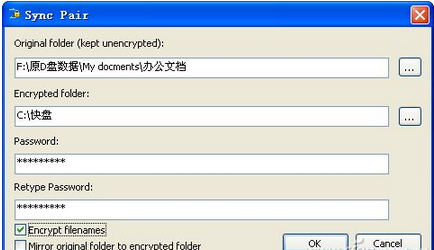
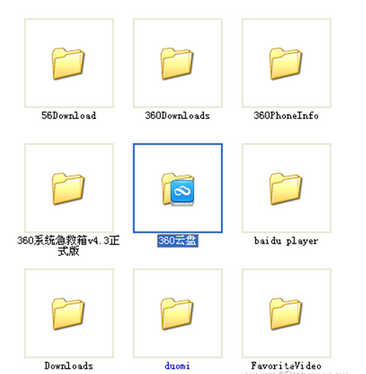
- 安裝雲端硬碟 PC 客戶端,產生本地同步資料夾(如 `D:\360雲盤`),設定開機自動登入、自動同步。
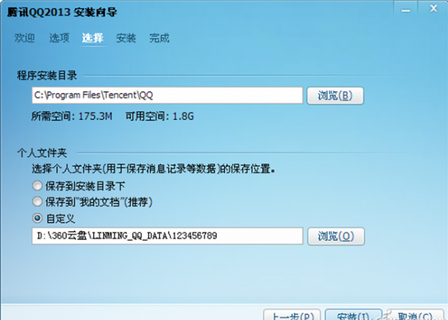
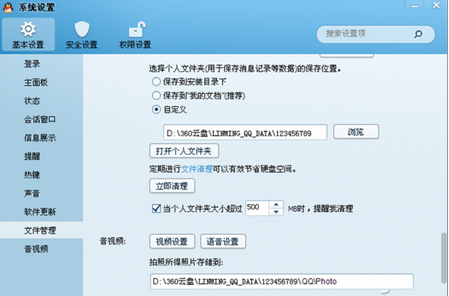
- QQ 設定個人資料夾指向該同步資料夾:
- 新裝 QQ:安裝尾聲提示設定資料夾時直接選同步資料夾。
- 舊裝 QQ:「系統設定」→「檔案管理」→ 自訂「個人資料夾」與「音視頻資料夾」為同步資料夾。
- 家、公司電腦同樣設定。無論在哪邊聊天,記錄、檔案自動雙向同步至雲端,另一台電腦開機即可取得。
方案二:隨身碟(USB)攜帶,適合網咖、公用電腦
- 將 QQ 個人資料夾設定在隨身碟某資料夾(新裝直接選、舊裝同上修改)。
- 使用前先插入隨身碟,確認磁碟代號與 QQ 設定一致(不一致需重設)。
- 所有聊天記錄、接收檔案即時寫入隨身碟,拔走帶走,隱私不留痕。
優點:完全離線、安全性最高、無須網路、歷史記錄完整保留。
缺點:需隨身攜帶、隨身碟損壞有遺失風險(建議定期備份)。
小結
有網路環境首選雲端硬碟自動同步,免操心;離線/公用環境用隨身碟,安全可控。兩招組合,QQ 會員專屬的「漫遊記錄」功能,非會員也能輕鬆實現。