同款 CPU、同容量電池,為何有的筆電續航 10 小時,有的只有 5 小時?關鍵往往在電源管理細節是否被挖掘。Windows 原生選項 + 品牌專屬軟體 + 進階技巧,三層疊加讓你的筆電「想續航就續航、想效能就效能」。
| 模式 | CPU 最低主頻 | 散熱策略 (電池模式) | 適用場景 |
|---|---|---|---|
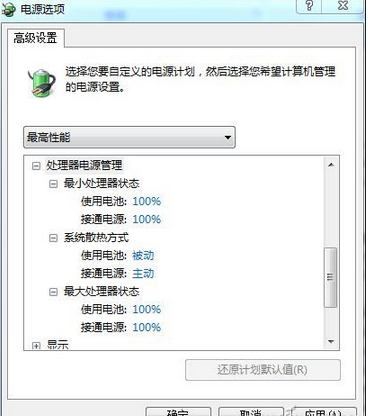
| 節能 | 極低 (~5-10%) | 被動 (降頻降溫) | 文書、瀏覽、極限續航 |
| 平衡 | 低 (~10-30%) | 被動 (溫度超標 → 降頻) | 日常混合負載 |
| 高效能 | 高 (~80-100%) | 主動 (溫度超標 → 轉高風扇) | 遊戲、渲染、編譯、需持續高頻 |
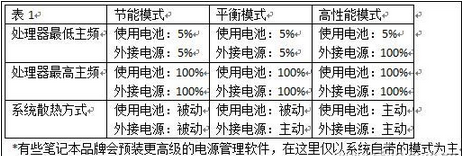
💡 核心洞見:平衡模式「被動散熱」= 熱了就降頻 → 遊戲卡頓;高效能「主動散熱」= 熱了就狂轉風扇維持高頻 → 流暢但耗電、吵。
→ 玩遊戲若不想卡頓,別用平衡模式!
以聯想 Yoga 為例:
其他品牌 (戴爾、惠普、華碩、微星…) 皆有同類功能,請在預裝軟體或 Microsoft Store 搜尋「品牌名 + Power Manager / Battery Care」啟用。
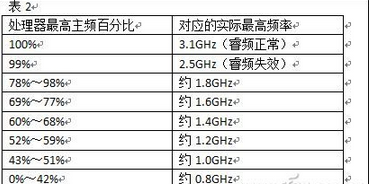
場景:輕度 3D 遊戲 / 長時間編譯,想降溫省電但不想動 BIOS、不想裝 ThrottleStop。
操作:
原理:Windows 將「最大處理器狀態 < 100%」視為「不啟用 Turbo Boost」,CPU 將鎖定在基準頻率 (i5-4200M 為 2.5 GHz),睿頻完全關閉,功耗/溫度顯著下降,效能對非極限負載影響微乎其微。
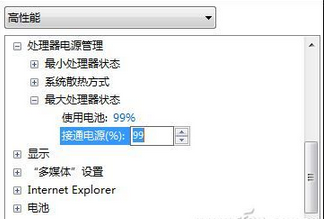
✅ 優於 ThrottleStop 的優勢:無需第三方驅動、無簽名問題、無藍屏風險、重開機自動生效、筆電原廠保固不受影響。
| 使用場景 | 電源模式 | 最大處理器狀態 | 品牌軟體充電策略 | 風扇/散熱 |
|---|---|---|---|---|
| 出差全天辦公、插電 | 平衡 | 99% | 最佳壽命 (55-60%) | 自動 |
| 咖啡廳離電寫代碼 | 節能 | 99% | 最長續航 (100%) | 被動 |
| 旅館打輕度 3D 遊戲 | 高效能 | 99% | 最長續航 | 主動 |
| 電競級 3A 大作 | 高效能 | 100% | 最長續航 | 主動 + 冷卻底座 |
別讓預設「平衡」模式綁架你的體驗。花 3 分鐘:
1️⃣ 依場景切換三大模式
2️⃣ 進階設定「最大處理器狀態 99%」一鍵屏蔽睿頻
3️⃣ 啟用品牌軟體「最佳壽命」充電策略
即可讓筆電在「續航、效能、壽命」三角權衡中,隨心所欲切換到最適合當下的平衡點。這才是真正懂筆電的用法!