全家斷網別慌,也別急著花錢找師傅。依照「線路 → 區網連通 → 路由器撥號 → ISP 回報」四階段排查,80% 問題自己能解決。
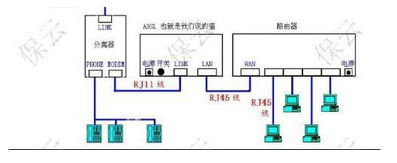
第一階段:確認物理線路正確
ADSL(含分離器)
- 入戶電話線 → 分離器單孔端
- 分離器 ADSL/Line 口 → 貓 Line 口(RJ11)
- 貓 LAN 口 → 路由器 WAN 口(RJ45)
- 分離器 Phone/TEL 口 → 電話/傳真機
- 路由器 LAN 口 → 電腦(RJ45)
- 手機/筆電 → Wi-Fi 無線連線
無分離器/不裝電話:入戶線直插貓 Line 口。
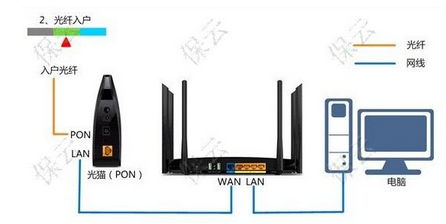
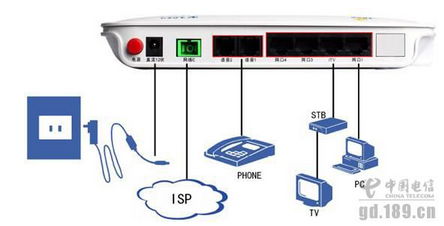
光纖
僅寬帶:光纖 → 光貓 PON 口 → 光貓 LAN 口 → 路由器 WAN 口 → 電腦
含 IP TV/電話:光纖 → 光貓 G 口 → 電話接語音口、網路 1/3/4 口接電腦/路由器 WAN、ITV/網路 2 接機頂盒
第二階段:電腦 ↔ 路由器 連通測試
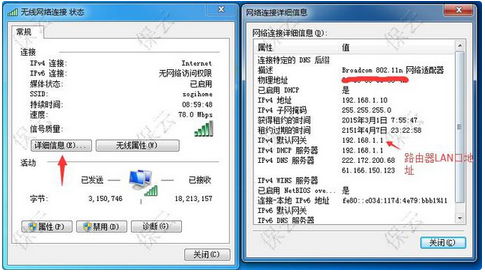
- 網路連線狀態查看「預設閘道」(通常 192.168.1.1)
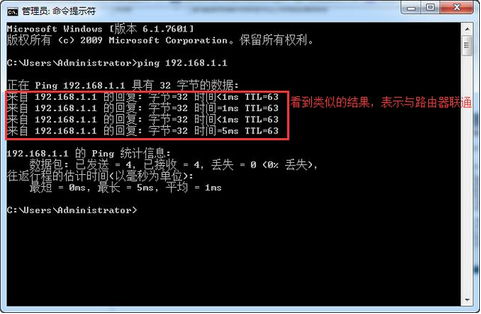
- CMD 執行
ping 192.168.1.1
- 出現 4 行
time<=Xms → 連通正常;Request timed out → 不通
第三階段:登入路由器查 WAN 口撥號狀態
- 瀏覽器輸入閘道 IP 進管理介面
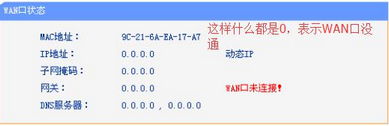
- 「運行狀態」→「WAN 口狀態」
- IP 地址非
0.0.0.0 → 撥號成功
- 全裝置上不了網 → 直接打客服(欠費/ISP 故障)
- 僅部分裝置上不了網 → 檢查該裝置設定/DHCP/防火牆
撥號失敗進階排查
WAN 口網線直插電腦 → 建立「寬帶連線」直撥 → 系統會顯示具體錯誤代碼(651/678/691/769 等),據此回報 ISP 更精準。
禁忌
- ❌ 輕易重置光貓(需超級帳號備份設定,否則唯有找 ISP)
- ❌ 輕易重置路由器(除非確定設定錯誤且無備份)
本文來自【系統之家】 www.xp85.com