360 瀏覽器採用雙核心架構(Chromium 極速核 + IE 相容核),針對不同網站自動或手動切換渲染模式。本文教你識別當前模式、一鍵手動切換、設定特定網站強制模式,解決網頁版面錯亂、外掛失效、老舊系統不相容等問題。
如何識別當前模式
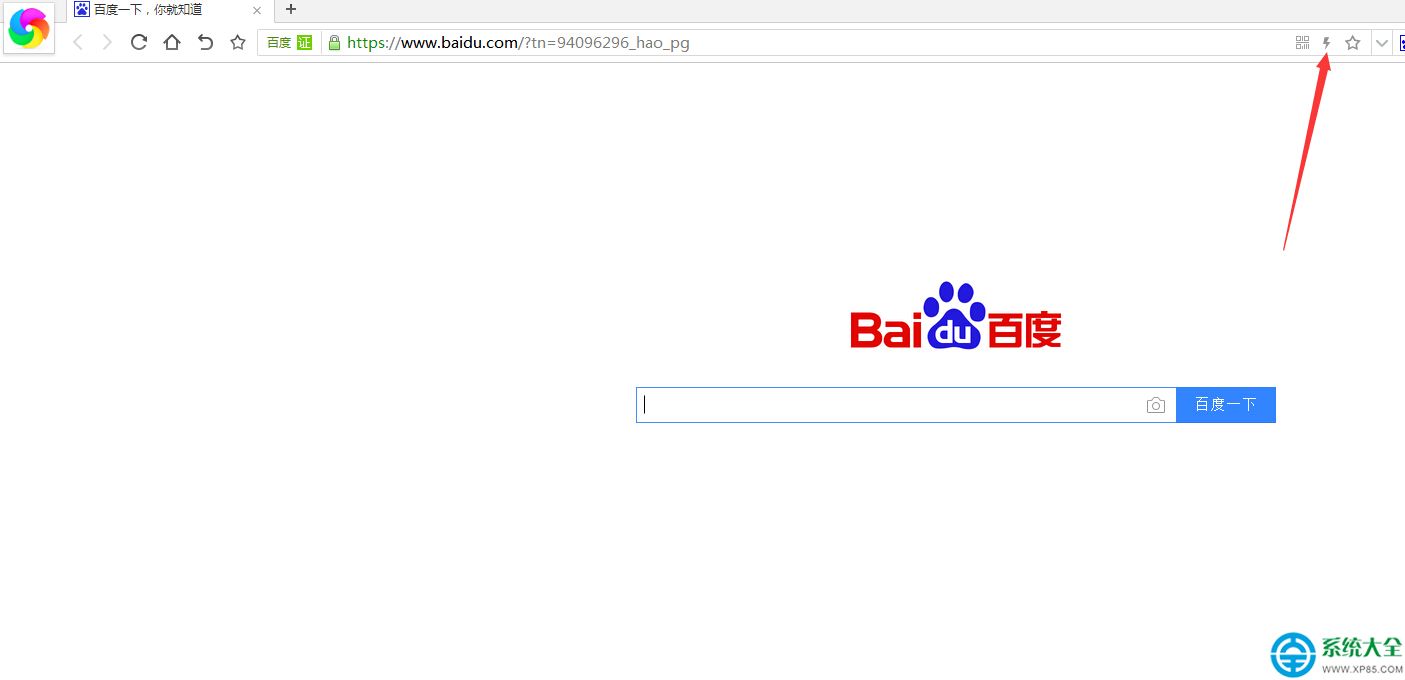
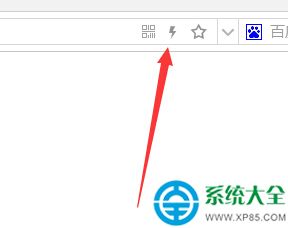
查看網址列最右側圖標:
- 閃電圖標(⚡) = 極速模式(Chromium 核心,HTML5/CSS3 支援佳,速度快)
- e 圖標(藍色 e) = 相容模式(IE 核心,支援 ActiveX、舊版企業系統、銀行外掛)
一鍵手動切換步驟
- 開啟 360 瀏覽器,訪問目標網站。
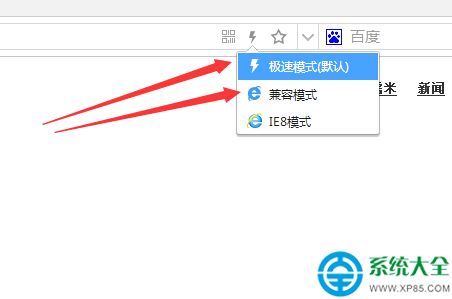
- 點擊網址列最右側的模式圖標(閃電或 e)。
- 彈出選單,直接點選另一種模式(如當前是極速,點「相容模式」)。
- 頁面自動重新整理,圖標變換即代表切換成功。
進階:設定特定網站永久強制模式
- 點選選單 → 「選項」/「設定」 → 「進階設定」 → 「網頁渲染模式設定」。
- 在「極速模式網站」或「相容模式網站」列表中「添加」域名(支援通配符
*.bank.com)。
- 下次訪問該域名自動套用指定核心,無需手動切換。
常見場景建議
| 場景 | 建議模式 | 理由 |
|---|
| 現代網站、視頻、辦公協作、雲文檔 | 極速模式 | 渲染快、標準支援好、記憶體佔用低 |
| 銀行網銀、政府辦事大廳、老舊 ERP/OA、需 ActiveX 外掛 | 相容模式 | IE 核心支援舊技術棧、安全控件相容 |
| 網頁版面錯亂、按鈕無反應、外掛載入失敗 | 嘗試切換另一模式 | 核心渲染差異導致,互為備援 |
快捷鍵補充
- Alt + 1:極速模式 / Alt + 2:相容模式(部分版本支援)
- 右鍵網頁空白處 → 「在極速/相容模式下開啟連結」
掌握模式切換,讓 360 瀏覽器在「快」與「兼」之間遊刃有餘,不再為打不開的網銀、亂碼的老系統煩惱!