夜神模擬器憑藉「支援多開」、「效能優異」、「可修改機型」三大特色,深受手遊玩家與工作室青睞。本文將從安裝、輔助工具使用、機型修改、效能調整四大面向,帶你解鎖夜神模擬器的進階玩法。
從官方或可信管道下載最新版安裝包,執行安裝並啟動。首次啟動會自動初始化虛擬環境,進入類手機介面後,即可開始後續設定。
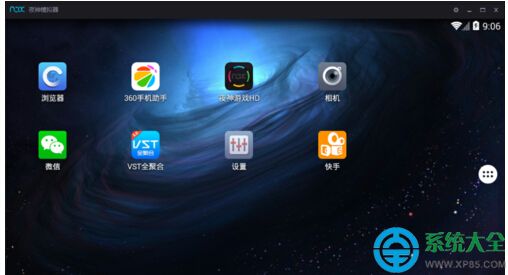
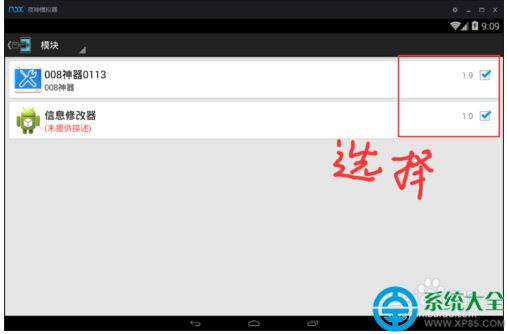
為了實現改機型、偽裝定位等進階功能,需安裝配套的「修改工具箱」。下載工具箱壓縮包,解壓後執行安裝程式,依提示完成部署。安裝成功後,工具箱圖標會出現在模擬器系統應用列表中。
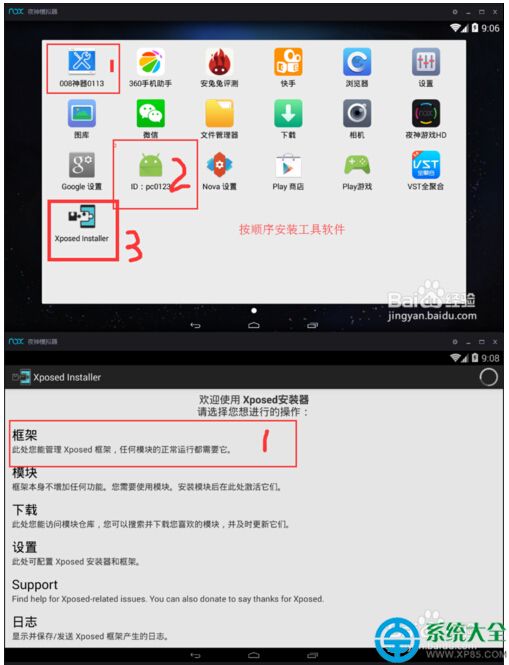
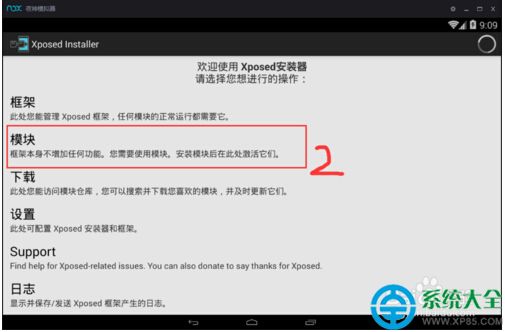
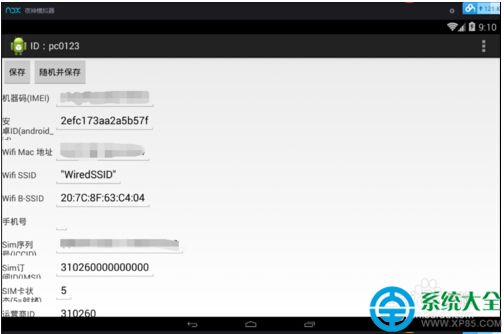
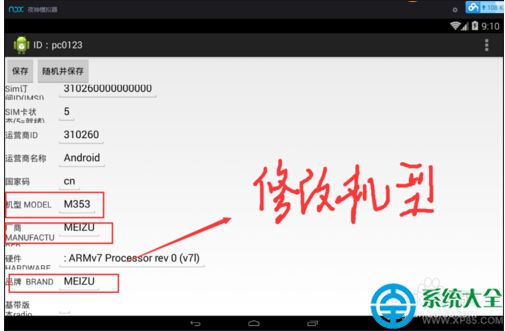
打開工具箱,選擇「修改機型」功能。內建大量熱門機型配置檔(如三星 Galaxy S 系列、小米旗艦、OnePlus 機型等),選擇目標機型後點擊套用,重啟模擬器即可生效。這對於需要特定機型才能進入的遊戲測試、領取專屬禮包、繞過相容性檢測極為實用。
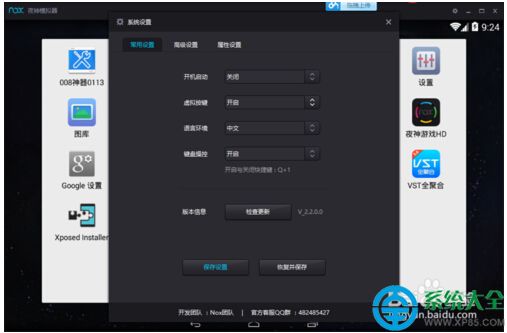
進入模擬器「設定」→「效能設定」,可調整 CPU 核心數、記憶體大小、顯卡渲染模式(OpenGL/DirectX)、解析度、幀率上限等參數。建議原則:CPU 分配不超過實體核心數 50%,記憶體 2GB~4GB 視遊戲需求而定,顯卡優先選 DirectX,解析度 1280x720 或 1920x1080 平衡畫質與流暢度。
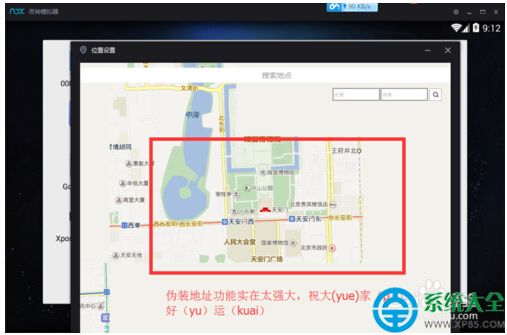
工具箱內附「偽裝地址」功能,可將虛擬定位設為全球任意座標。對於《Pokemon GO》、《怪物彈珠》等 LBS 遊戲,或需打卡特定地點的 App,此功能極具價值。使用時請遵守遊戲規則,避免封號風險。
夜神自帶「多開器」(桌面捷徑或安裝目錄下的 MultiDrive.exe),可建立多個獨立模擬器實例,每個實例擁有獨立系統、獨立 IP(搭配代理)、獨立機型。適合工作室批量操作、玩家練小號、多開掛機等場景。
掌握這些進階技巧,夜神模擬器將從單純的「玩手遊工具」升級為你的「手遊生產力利器」!