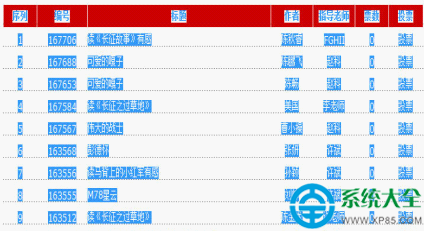
HyperSnap 視頻/遊戲捕捉功能強大,支援媒體播放器、DVD、DirectX/OpenGL 遊戲畫面的高質量連續截圖。操作僅需兩階段:啟用捕捉 → 區域選取 + 快捷鍵連拍。
效果展示

步驟 1:啟用視頻/遊戲捕捉
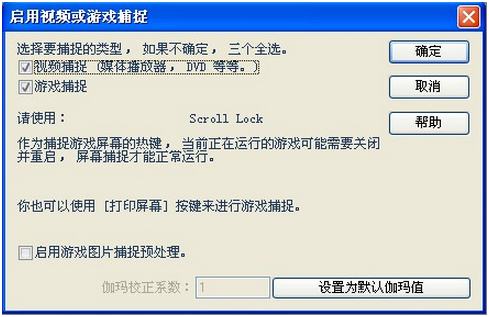
- 開啟 HyperSnap → 「捕捉設定」→「更多」→「視頻或遊戲捕捉」(或按 Scroll Lock)。
- 彈出視窗勾選「視頻捕捉(媒體播放器、DVD 等)」確保功能就緒。
步驟 2:連續截圖實操
- 「捕捉設定」→「區域」→ 畫面切換至目標視頻/遊戲 → 滑鼠左鍵拖選截圖區域(可框選整個播放畫面)。
- 「捕捉設定」→「重複」(捕捉相同區域),快捷鍵 Ctrl+Shift+F11。
- 播放視頻/遊戲,每按一次快捷鍵即保存一幀高清截圖至 HyperSnap 內部庫,連拍極快。
建議全程使用快捷鍵操作,避免滑鼠移動干擾畫面,截圖更流暢。
本文來自【系統之家】 www.xp85.com