從網頁複製表格數據到WPS表格時,直接貼上往往格式混亂。正確的方法是先將數據保存為文本文件,再利用WPS的「導入數據」功能按分隔符號整理導入。以下是詳細操作流程。
1. 新建文本文檔
在桌面或任意資料夾新建一個文本文檔,命名為「學生參賽信息.txt」(或其他易識別名稱)。
2. 分頁複製貼上
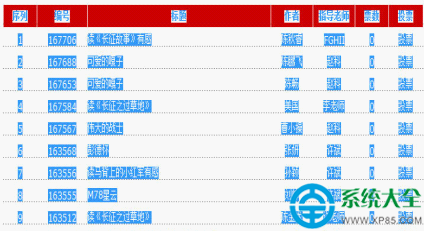
打開目標網頁,選中表格數據(含表頭)複製(Ctrl+C),切換到文本文檔貼上(Ctrl+V)。若數據分頁,需翻頁重複複製貼上動作,直到所有數據彙總完畢。
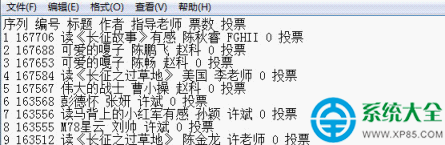
3. 保存文本文件
確認數據完整無誤後,保存文本文檔(Ctrl+S)。
1. 新建WPS表格
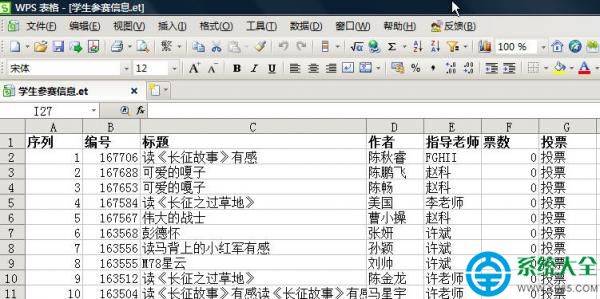
打開WPS Office,新建一個空白表格,命名為「學生參賽信息.et」。
2. 啟動導入數據向導
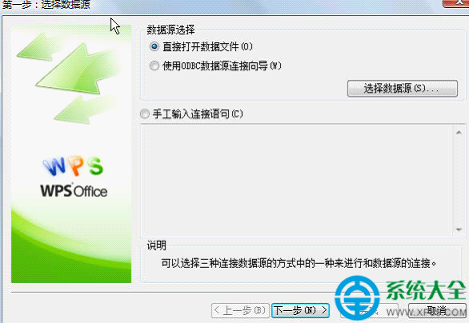
點擊頂部選單「數據」→「導入數據」,在彈出對話框中點擊「選擇數據源」或直接「下一步」。
3. 選擇數據源文件
在文件選擇視窗中定位到剛才保存的「學生參賽信息.txt」,點擊打開。
4. 設定文件轉換選項
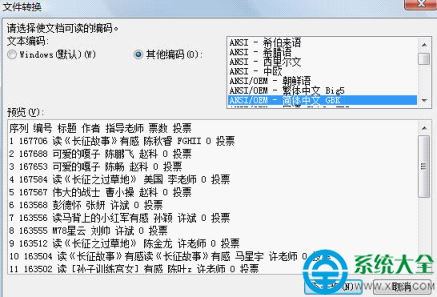
在「文件轉換」介面點擊「下一步」,進入「文本導入向導」。
5. 選擇分隔符號(關鍵步驟)
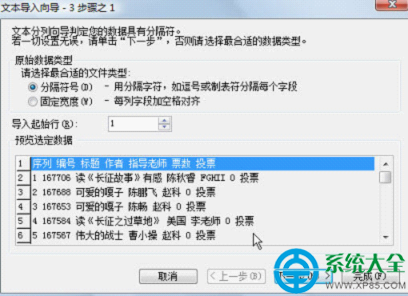
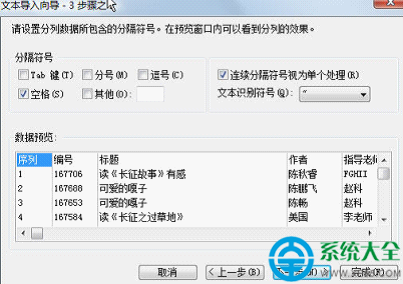
在「步驟 1/3」選擇「分隔符號」;「步驟 2/3」根據數據實際分隔方式勾選(本例為空格分隔,故勾選「空格」);「步驟 3/3」直接點擊「完成」。
6. 完成導入
數據將自動按列整齊排列在電子表格中,可進行後續篩選、排序、統計等操作。
此方法適用於各類網頁表格數據批量導入,避免手動輸入錯誤,大幅提升辦公效率。