Windows XP Windows 7 Windows 2003 Windows Vista Windows 綜合教學 Linux 系統教學
Windows 10 Windows 8 Windows 2008 Windows NT Windows Server 電腦軟體教學
您现在的位置: Windows教程網 >> Windows教程 >  >> 電腦軟體教學 >> 電腦軟體介紹

愛思助手一鍵越獄完整圖文教程:從開機越獄到 Cydia 源配置

編輯:電腦軟體介紹

雖 iOS 越獄熱度下降,仍有用戶需求。愛思助手提供「一鍵越獄」功能,引導用戶完成從開機越獄、點擊 Jailbreak 圖標、安裝 AppSync、配置 Cydia 源等全流程。以下是詳細步驟記錄(以 iOS 10.x 為例,具體版本以軟體提示為準)。

愛思助手越獄詳細操作流程

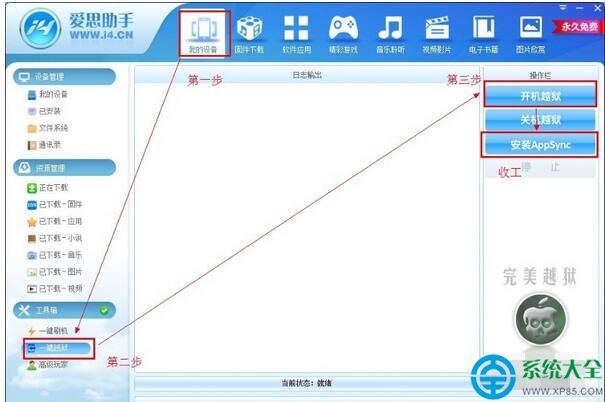
  1. 進入越獄入口:設備刷機激活後,愛思助手選「我的設備→工具箱→一鍵越獄→開機越獄」。
  2. 一鍵越獄入口
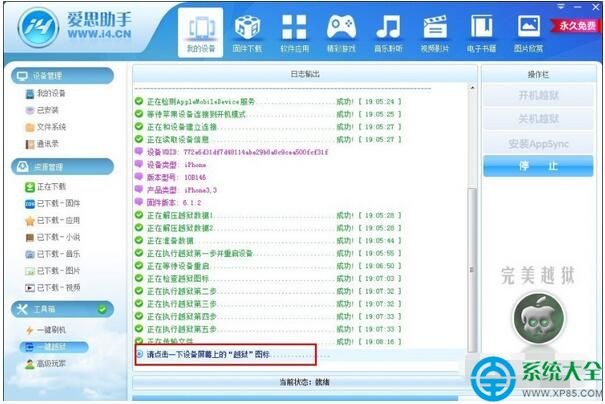
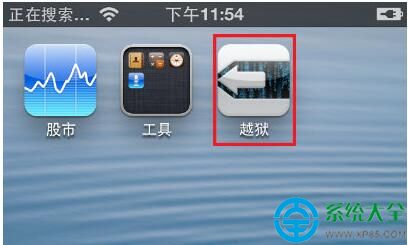
  3. 手機端配合操作:電腦端提示需在手機點擊「Jailbreak」圖標(類似 Cydia 圖標),按提示點擊。
  4. 電腦端提示
    手機端Jailbreak圖標
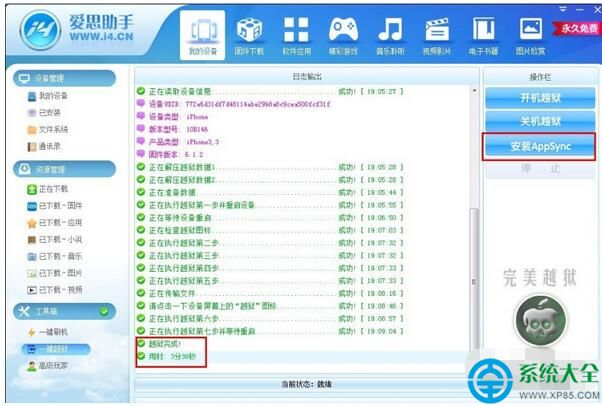
  5. 等待越獄完成並安裝 AppSync:越獄過程中勿拔數據線,完成後愛思助手提示「安裝 AppSync」,點擊確認。
  6. 安裝AppSync提示
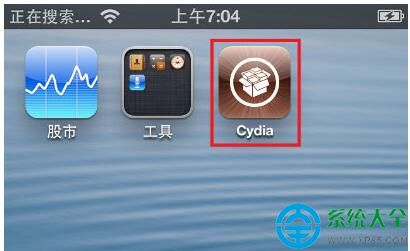
  7. 手機操作 Cydia 添加源:
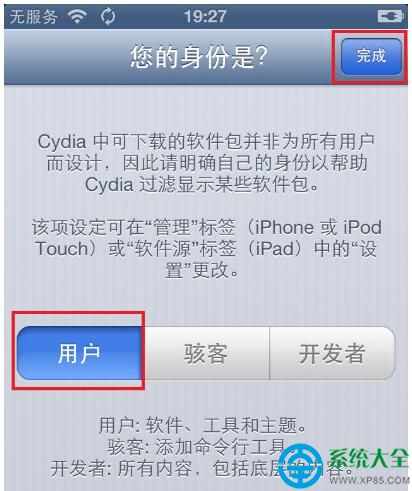
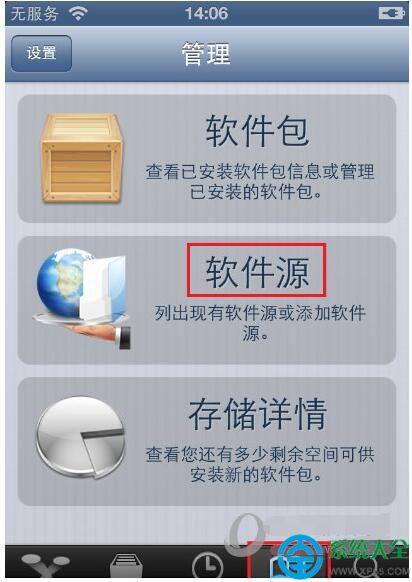
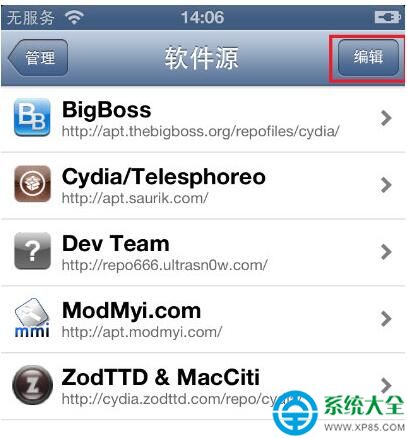
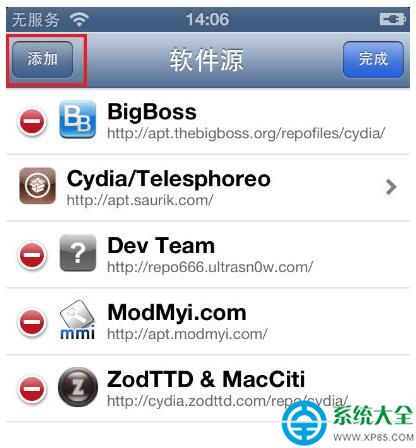
    a. 打開手機桌面 Cydia → 選「用戶」→ 右上角「完成」→ 出現「管理」→ 點「軟件源」→「編輯」。
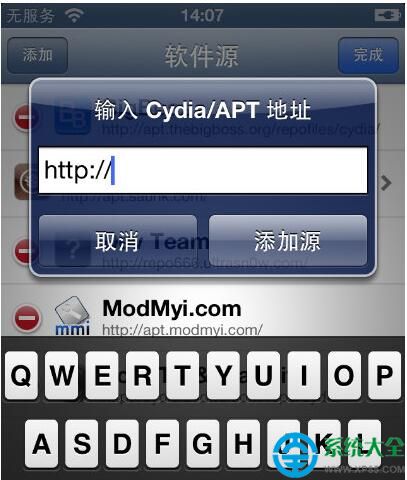
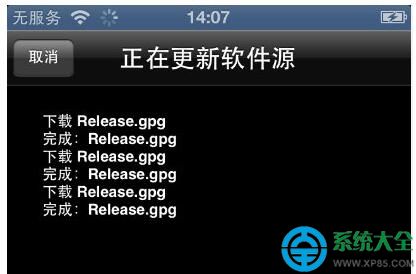
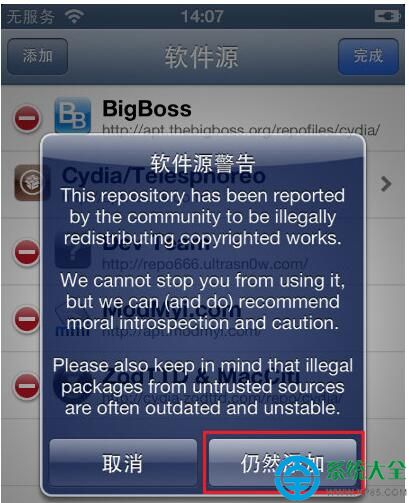
    b. 點「添加」→ 輸入源地址 apt.178.com →「添加源」→「仍然添加」。
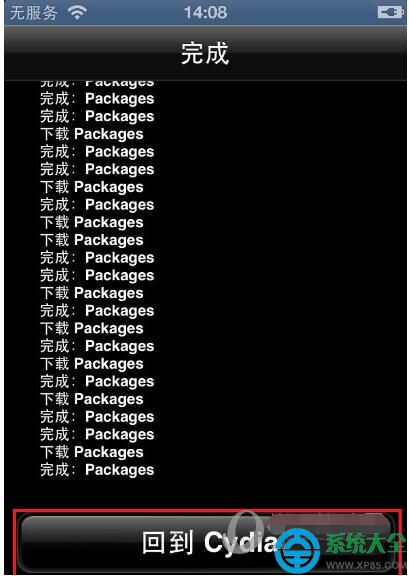
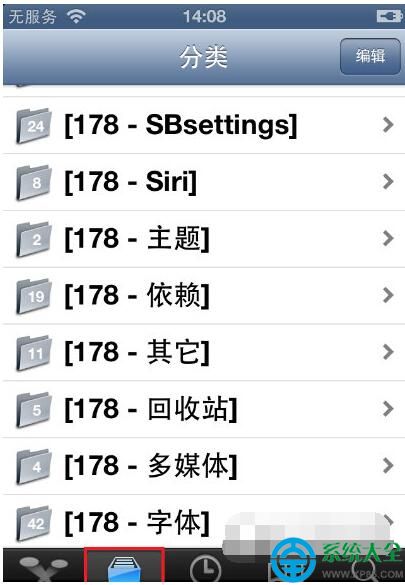
    c. 返回 Cydia 主頁 →「分類」→ 選擇需安裝的插件/軟體(如 OpenSSH、Filza 等)。
  8. 打開Cydia
    Cydia介面
    編輯軟件源
    添加源介面
    輸入源地址
    確認添加
    返回Cydia
    分類選擇
    安裝插件
    安裝完成
  9. 越獄完成:設備已具備 Root 權限,可安裝繞過 App Store 限制的應用、系統級插件等。

風險提示:越獄可能導致系統不穩、失保、安全性下降,請權衡後操作,並做好數據備份。

Copyright © Windows教程網 All Rights Reserved