想把電腦上的電影、劇集導入 iPhone 隨時看?愛思助手 6.0 支援 mp4、mov、rmvb、flv、avi、mkv、mpeg 7 種格式直導,還內建視頻轉碼功能,格式不兼容也能一鍵解決。以下是完整操作指南。
步驟 1:連接設備進入視頻管理
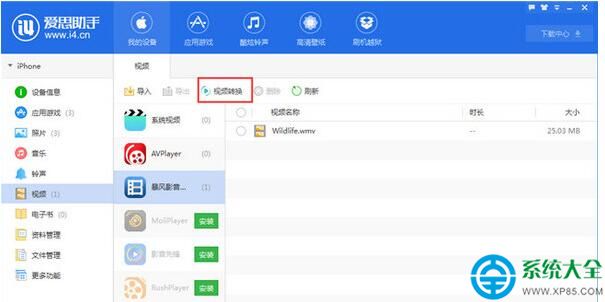
安裝愛思助手 6.0,連接 iPhone,左側選單點擊「視頻」。可選導入到系統「視頻」App 或第三方播放器(如 nPlayer、VLC 等)。
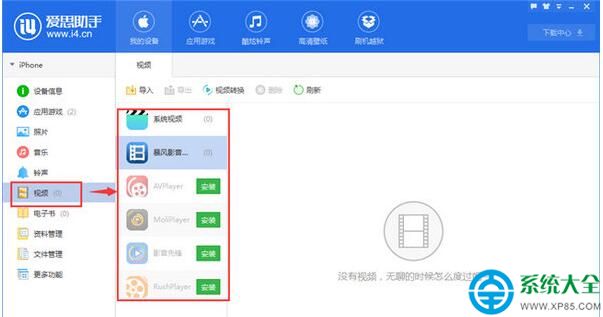
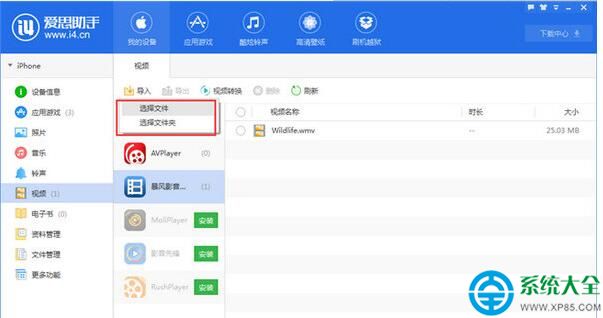
步驟 2:選擇導入目標與文件
• 系統視頻:直接拖入文件或文件夾點擊「導入」。
• 第三方播放器:需先在手機安裝該播放器,再在愛思助手對應欄目導入。
支援 7 種主流格式,無需預先轉碼。
步驟 3:手機端查看播放
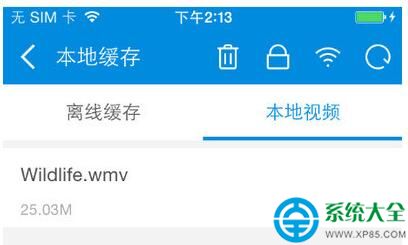
導入成功後,在 iPhone 打開對應播放器,進入「離線緩存」或「本地視頻」即可觀看。
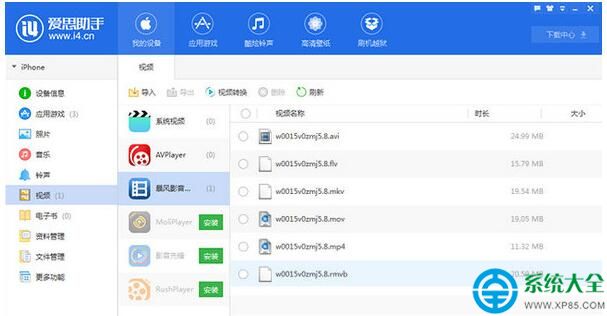
步驟 4:格式不兼容?一鍵轉碼
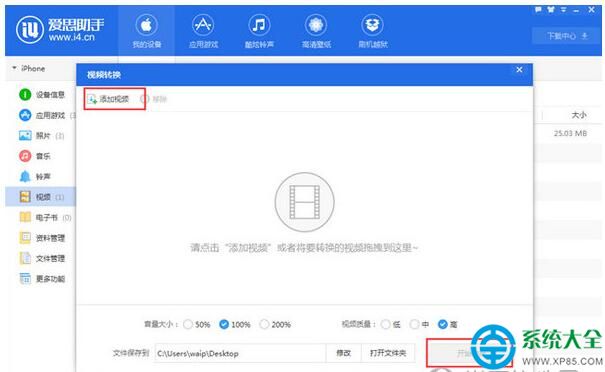
愛思助手內建「視頻格式轉換」,將不支援格式(如 mkv)轉為 mp4 再導入,媽媽再也不用擔心看不了韓劇。
全流程可視化操作,是 iOS 設備視頻導入最高效工具之一。