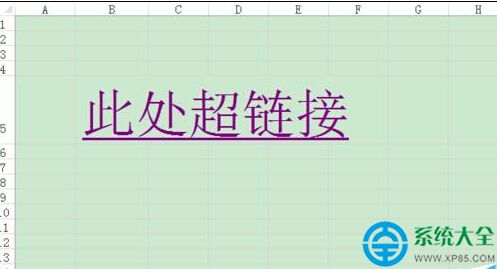
Excel 預設超連結為藍色底線、點擊後變紫色。若需配合主題色系、移除底線或固定顏色,可透過「儲存格樣式」自訂:
快速移除底線與固定顏色
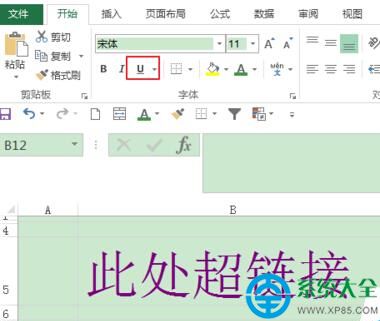
- 選取含超連結的儲存格,【開始】→取消【底線】(U 圖示)。
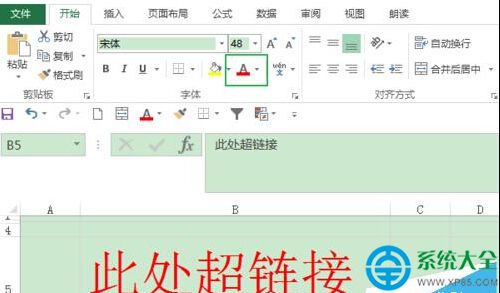
- 同介面設定【字型顏色】為所需色(如紅色),此時點擊連結顏色不再變化。
進階:分別設定「未點擊」與「已點擊」樣式
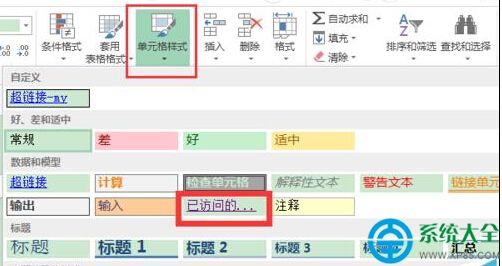
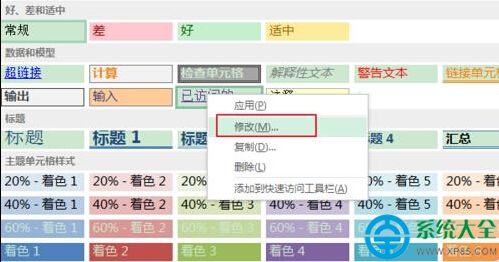
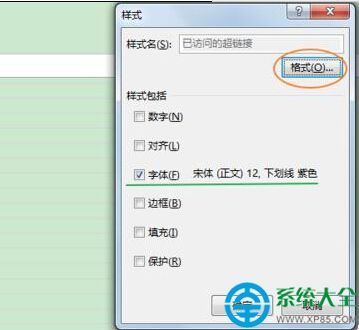
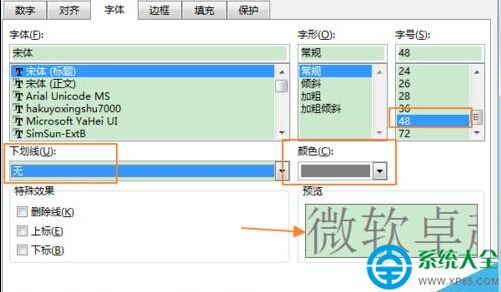
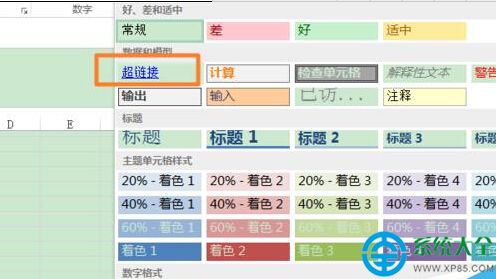
- 【開始】→【儲存格樣式】右鍵選【超連結】→【修改】,設定未點擊時的格式(字型、顏色、底線、字號等),按【確定】。
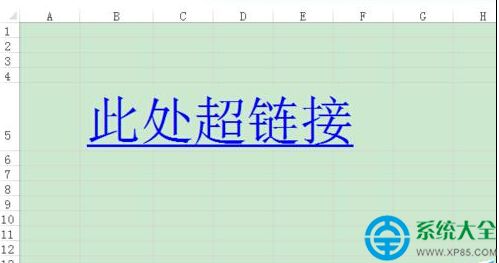
- 同樣操作【已瀏覽的超連結】樣式,設定點擊後的格式(如灰色、無底線、48 號字)。
- 完成後新建超連結驗證:未點擊顯示樣式一,點擊後切換為樣式二。
此設定屬於活頁簿級別,若需跨檔案套用,可將設定好的活頁簿另存為 Excel 範本 (.xltx) 後續新建時套用。