需將大量圖片打包壓縮傳輸?360 壓縮支援資料夾級別批量添加,幾步完成:整理圖片入資料夾 → 360 壓縮添加資料夾 → 設置壓縮選項 → 立即壓縮。適用於照片備份、素材打包、郵件附件縮小等場景。
360 壓縮圖片批量操作步驟
- 將所有需壓縮圖片集中放入一個資料夾(如「2024旅行照片」)。
- 打開 360 壓縮,點擊主介面左上角「添加」圖標,選擇該資料夾(或多選文件/資料夾)。
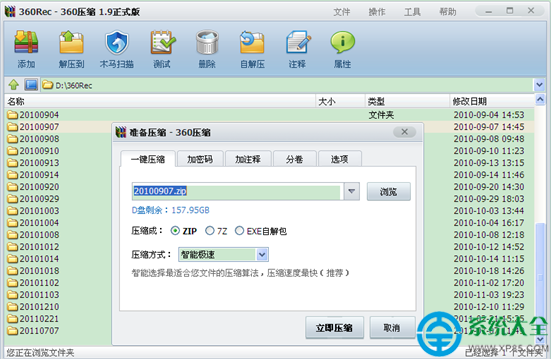
- 在「准備壓縮」視窗設置:壓縮格式(建議 ZIP 兼容性最好)、壓縮方式(正常)、分卷大小(如需分卷傳輸)、加密密碼(可選)。
- 點擊「立即壓縮」,生成單一壓縮包,內含完整資料夾結構與所有圖片。
解壓時自動還原資料夾層級,無需手動整理,極其高效。