老毛桃是國內最經典的 WinPE 製作工具,純淨無推廣、驅動支援完善、工具箱豐富。本文以老毛桃 WinPE U盤版 V11.0828 為例,完整記錄製作、放入 GHO 映像、BIOS 設定啟動、進入 WinPE 重裝系統全流程,新手也能跟著做。
製作前準備
- 電腦記憶體 ≥ 512 MB(現代電腦皆滿足)。
- USB 隨身碟 ≥ 256 MB(建議 8 GB 以上,放得下多個 GHO/WIM 映像)。
- 下載 老毛桃 WinPE U盤版 官方安裝包(官網/可信鏡像站),驗證 MD5/SHA1 確保未被植入推廣。
- 備份隨身碟資料,製作過程會全盤格式化。
步驟 1:安裝並啟動製作工具
- 執行安裝程式,預設路徑安裝即可。
- 插入隨身碟,雙擊桌面捷徑「老毛桃 U盤啟動盤製作工具 Build 110828」。
- 介面自動偵測隨身碟,確認無誤後點擊 「一鍵製作 USB 啟動盤」。
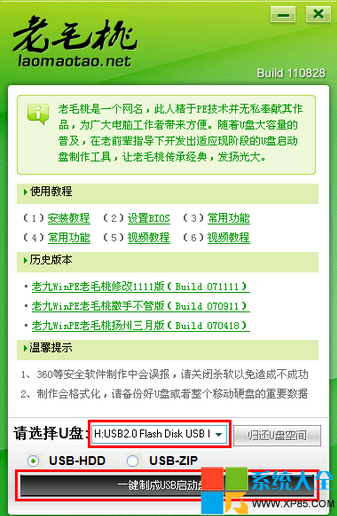
老毛桃主介面,確認隨身碟代號後點擊一鍵製作
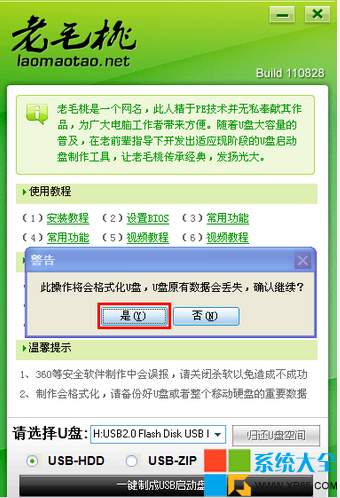
正在寫入 WinPE 核心檔案、驅動、工具箱
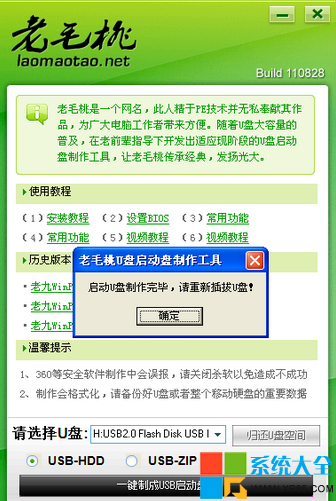
提示製作成功,隨身碟剩餘空間減少約 150 MB 為隱藏系統檔案,屬正常
步驟 2:放入系統映像檔(GHO/WIM/ISO)
- 開啟隨身碟根目錄,新建資料夾 GHO。
- 將準備好的系統映像重新命名為
xp.gho(或 `win7.gho`、`win10.wim` 等),複製到 GHO\ 目錄下。
- 若有多個映像,建議命名為 `win10_22h2.wim`、`win11_23h2.esd` 等便於辨識。
步驟 3:BIOS/UEFI 設定 USB 啟動
- 插入隨身碟 → 重開機 → 連點
Del/F2/F10/F12 進入 BIOS/UEFI(依主板廠商而異)。
- 尋找 Boot / Boot Priority / Boot Sequence 選單。
- 將 USB HDD / USB Flash Drive / UEFI: USB Disk 移至第一優先順序。
- 若為 UEFI 模式安裝 Win10/11,需啟用 UEFI Boot、關閉 CSM/Legacy;若為 Legacy 安裝 XP/Win7,啟用 CSM、設為 Legacy Only。
- F10 儲存離開。
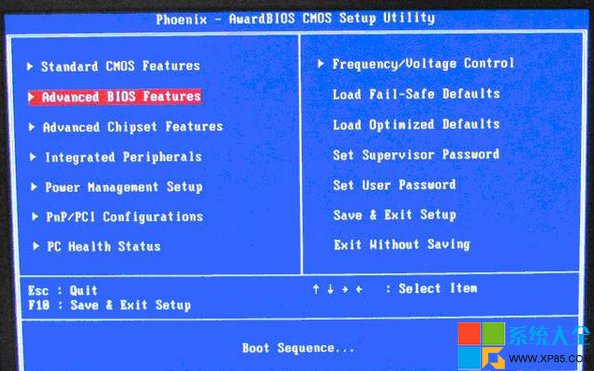
典型 BIOS 啟動順序設定介面,將 USB 裝置移至首位
步驟 4:進入老毛桃 WinPE 選單並重裝系統
- 開機自動進入老毛桃啟動選單,方向鍵選擇 「01. 運行老毛桃 WinPE (高兼容性)」 或 「02. 運行老毛桃 WinPE (UEFI 模式)」 按 Enter。
- 桌面載入後,雙擊桌面捷徑 「一鍵裝機」 或 「老毛桃安裝器」。
- 選擇映像來源:
GHO\xp.gho 或對應 WIM/ESD 檔案。
- 選擇目標分區(通常為 C:),勾選 「自動對齊分區」、「UEFI/GPT 模式」(視目標系統而定)。
- 點擊 「開始安裝」 → 確認提示 → 等待釋放映像、配置引導、重開機進入 OOBE 設定。
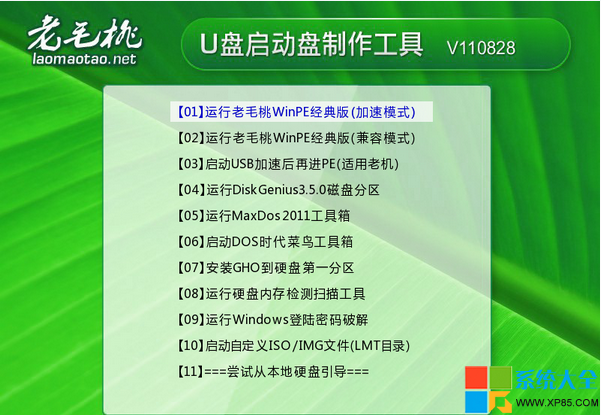
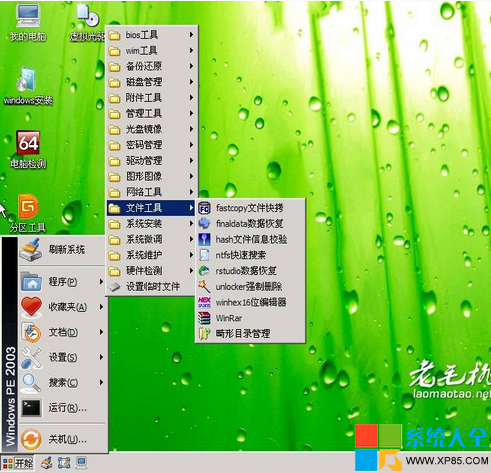
老毛桃 WinPE 啟動選單,含安裝 GHO、硬碟工具、密碼破解、備份還原等
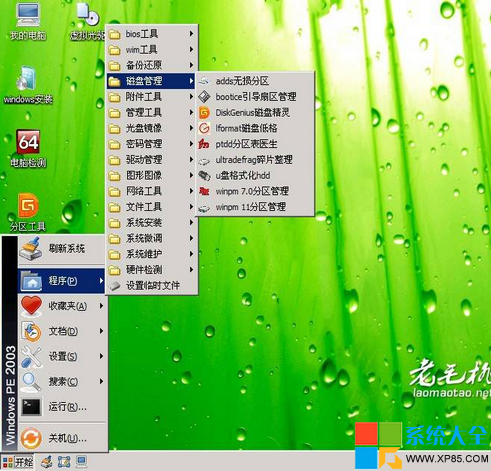
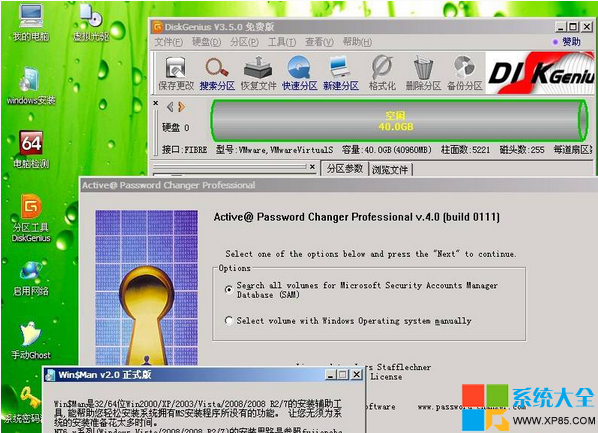
老毛桃 WinPE 內建工具箱一覽(高頻實用)
| 分類 | 工具 | 用途 |
|---|
| 備份還原 | CGI 備份還原、DiskGenius、AOMEI Backupper | 分區/磁碟映像備份、還原、遷移 |
| 硬碟工具 | DiskGenius、MHDD、Victoria、HD Tune | 分區管理、壞軌掃描、SMART 檢測、效能測試 |
| 密碼工具 | Windows 密碼重置、NT Password Edit | 離線清除/修改 Windows 本地帳戶密碼 |
| 驅動管理 | 驅動人生、驅動精靈、Double Driver | 離線安裝/備份/還原驅動 |
| 系統維護 | Dism++、RegEdit、CMD/PowerShell | 元件清理、登錄編輯、指令列操作 |
| 網路工具 | 瀏覽器、遠端桌面、Ping/Traceroute | 離線下載驅動/系統、遠端協助 |

常見問題 FAQ
- Q: 製作完成但 BIOS 偵測不到 USB?
A: 換 USB 2.0 孔(藍色 3.0 孔部分舊主板不支援啟動)、關閉 Secure Boot、啟用 CSM、更新 BIOS。
- Q: 進入 WinPE 看不到硬碟/分區?
A: 載入 RAID/NVMe 驅動(老毛桃選單常有「載入驅動」選項)、確認 BIOS SATA 模式(AHCI/RAID/VMD)與 WinPE 驅動匹配。
- Q: 安裝 Win10/11 卡在「正在準備」/重開機循環?
A: 確認目標分區為 NTFS、GPT 分區表、UEFI 啟動、預留 100-500 MB ESP 分區、關閉 VMD/Intel RST 或載入對應驅動。
- Q: 老毛桃攜帶版(免安裝)怎麼用?
A: 官網下載 ISO → 用 Ventoy/Rufus/UltraISO 寫入 USB → 直接啟動,無需安裝製作工具。
老毛桃 WinPE 是維修人員、裝機員、極客的「隨身醫療箱」。製作一支、常備包裡,關鍵時刻能救急、救資料、救心情。