藍屏(BSOD)是 Windows 核心發生無法復原錯誤時的保護機制,背後藏著硬體、驅動、系統、軟體四大類成因。本文提供標準化排查流程:物理清理 → 硬體驗證 → 藍屏代碼精準定位 → 官方工具/社群求助,助你從「重開機大法」進化到「精準修復」。
| 代碼 | 名稱 | 典型成因 | 優先對策 |
|---|
| 0x0000007B | INACCESSIBLE_BOOT_DEVICE | 控制器模式變更(AHCI/RAID/VMD)、驅動遺失、開機序列錯誤 | BIOS 恢復 AHCI/載入對應驅動/修復 BCD |
| 0x000000D1 | DRIVER_IRQL_NOT_LESS_OR_EQUAL | 驅動程式存取無效記憶體位址(通常為顯卡/網卡/儲存控制器驅動) | 更新/回滾/重裝對應驅動、檢查硬體相容性 |
| 0x0000001A | MEMORY_MANAGEMENT | 記憶體硬體錯誤/驅動記憶體洩漏/頁面檔案損壞 | MemTest86 測試、增加/修復頁面檔案、更新驅動 |
| 0x0000003B | SYSTEM_SERVICE_EXCEPTION | 系統服務/驅動例外(常見於防毒/加密/虛擬化過濾驅動) | 卸載第三方防毒/加密軟體、更新系統補丁 |
| 0x000000EF | CRITICAL_PROCESS_DIED | 關鍵系統程序 (csrss.exe/wininit.exe/services.exe) 終止 | SFC / DISM 修復、檢查硬碟、排查第三方服務 |
| 0x00000133 | DPC_WATCHDOG_VIOLATION | DPC/ISR 執行過久(SSD 固件/儲存驅動/BIOS 設定) | 更新 SSD 固件/儲存驅動、關閉 BIOS 電源管理/C-State |
| 0x00000154 | UNEXPECTED_STORE_EXCEPTION | 儲存裝置/檔案系統/快取管理錯誤 | 檢查 SSD SMART、更新固件/驅動、CHKDSK / SFC |
第四階段:系統層面修復(由輕到重)
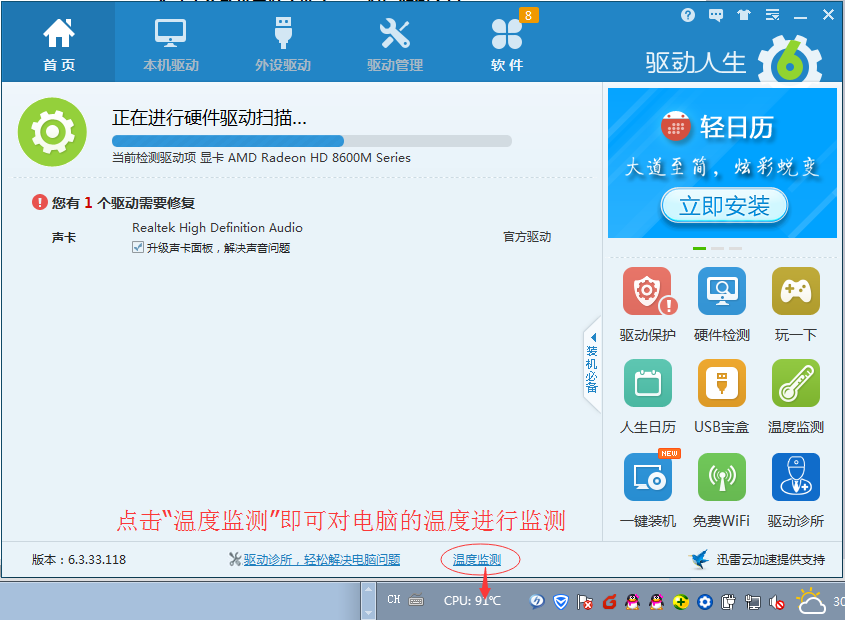
- 更新驅動:顯卡、晶片組、網卡、聲卡、儲存控制器 → 官網下載 WHQL 版本,避免驅動精靈/大師打包版。
- 系統檔案修復:管理員 CMD/PowerShell 執行:
`sfc /scannow` → `DISM /Online /Cleanup-Image /RestoreHealth` → 重開機。
- 卸載近期安裝軟體/更新:控制台 → 程式和功能 → 檢視已安裝更新 → 依日期排序 → 卸載藍屏前安裝的軟體/補丁。
- 乾淨啟動排查:`msconfig` → 服務 → 隱藏所有 Microsoft 服務 → 全部停用 → 啟動 → 開啟工作管理員 → 全部停用 → 重開機。若正常,逐一啟用定位衝突軟體。
- 就地升級修復:掛載同版本 Windows ISO → 執行 `Setup.exe` → 選擇「保留個人檔案和應用程式」→ 修復系統元件不動資料。
- 重置/重裝系統:設定 → 更新與安全性 → 復原 → 重置此電腦(保留檔案/移除所有)。終極方案,必先備份資料。
第五階段:微軟官方社群與專業支援
若上述無效,攜帶 MEMORY.DMP 完整傾印檔、MSInfo32 報表(Win+R → `msinfo32` → 檔案 → 匯出)、藍屏代碼、重現步驟、硬體規格,前往:
預防藍屏長效機制
- 啟用 Windows Update 自動安裝(含驅動更新)。
- 每季執行一次 MemTest86 + 硬碟 SMART 檢查。
- 避免安裝多套即時防毒/防火牆/系統優化工具(單一防毒 + Windows Defender 足矣)。
- 驅動更新採用「穩定優先」策略:非關鍵更新等待 1-2 週觀望社群回饋再裝。
- 重要資料雲端 + 離線雙備份,藍屏不再意味著資料災難。
藍屏不可怕,可怕的是「重開機當作解決方案」。建立「記錄代碼 → 分析傾印 → 精準修復 → 驗證穩定」的肌肉記憶,你就是團隊裡的藍屏終結者。