Windows XP Windows 7 Windows 2003 Windows Vista Windows 綜合教學 Linux 系統教學
Windows 10 Windows 8 Windows 2008 Windows NT Windows Server 電腦軟體教學
您现在的位置: Windows教程網 >> Windows教程 >  >> 電腦軟體教學 >> 電腦軟體介紹

夜神模擬器新手入門圖文教程:從安裝到大螢幕暢玩

編輯:電腦軟體介紹

想在電腦大螢幕上體驗手遊快感?夜神模擬器是首選。本教程以圖文並茂方式,手把手教你完成下載、安裝、設定、安裝遊戲、常用功能操作全流程,零基礎也能輕鬆上手。

步驟 1:下載安裝包

前往夜神官網或可信軟體下載站,下載最新版 Windows 安裝包(.exe)。

步驟 2:執行安裝

雙擊安裝包,選擇安裝路徑(建議非系統盤,預留 2GB+ 空間),點擊「安裝」,等待進度條跑完。
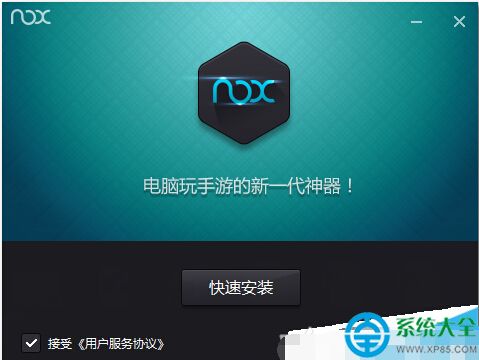
安裝精靈介面

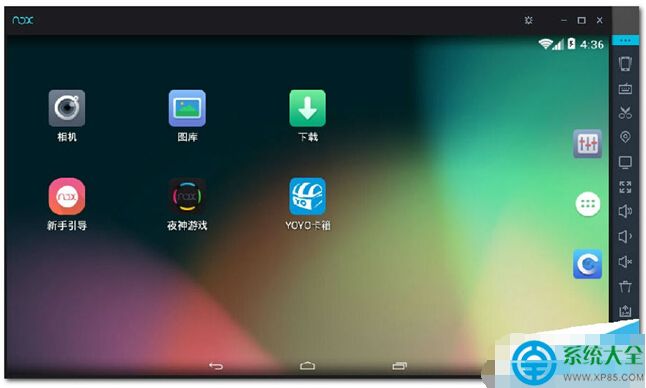
步驟 3:啟動與初始化

安裝完成自動啟動,首次啟動會進行系統初始化(約 10~30 秒視電腦效能),隨後進入類手機桌面。
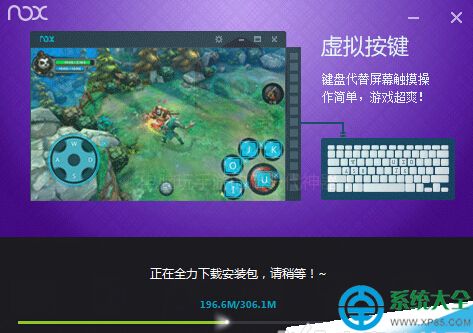
初始化畫面

步驟 4:調整螢幕大小與解析度

模擬器視窗支援自由拖曳縮放,也可在設定中預設解析度(手機直向 720x1280、橫向 1280x720、平板 1920x1200 等),適配不同遊戲畫面比例。
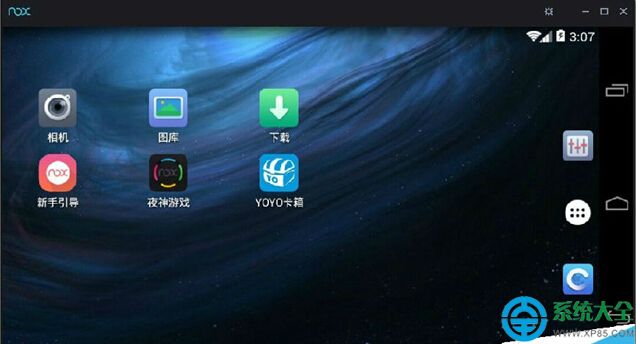
調整視窗大小

步驟 5:安裝遊戲(兩種方式)

  • 拖拽 APK:電腦端下載 APK → 拖入模擬器視窗 → 自動安裝。
  • 內建下載中心:模擬器側邊欄點擊「下載中心」/「遊戲中心」→ 搜尋遊戲 → 一鍵下載安裝。

拖拽安裝遊戲

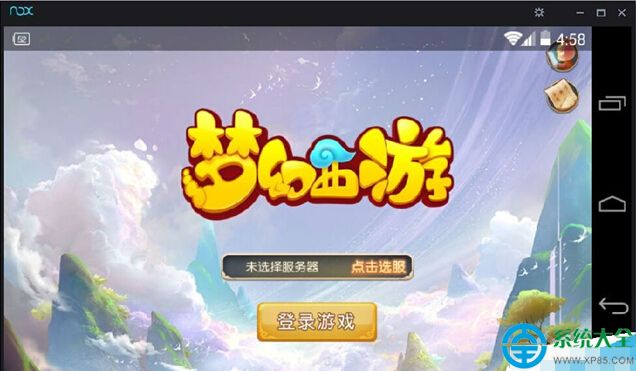
步驟 6:啟動遊戲,享受大螢幕操作

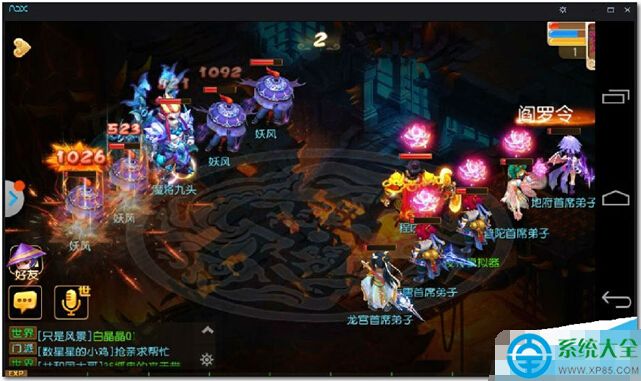
桌面點擊遊戲圖標啟動,鍵盤滑鼠預設映射即可操作大多數遊戲,複雜操作可進「鍵盤映射」自訂按鍵。
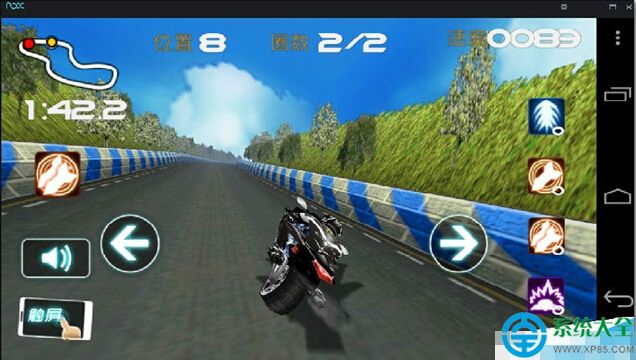
遊戲運行畫面

鍵盤映射設定

步驟 7:掌握實用側邊欄功能

模擬器右側/左側工具欄集成多項神級功能:

  • 虛擬定位:地圖上任意點選座標,支援《怪物彈珠》台服組隊、打卡應用等。
  • 搖一搖:模擬手機重力感應,電腦端也能搶紅包、玩體感遊戲,速度比手機更快。
  • 截圖/錄屏:一鍵捕捉精彩瞬間,生成圖片/視頻檔自動存至電腦資料夾,方便分享攻略、組隊截圖。
  • APK 管理/檔案傳輸:電腦與模擬器雙向拖拽檔案,備份存檔、導入 MOD 輕鬆搞定。

側邊欄功能展示

完成以上步驟,你已掌握夜神模擬器核心操作。現在,打開你期待已久的手遊,盡情享受鍵鼠精準操作、大螢幕震撼視覺、多開掛機高效率帶來的全新體驗吧!

Copyright © Windows教程網 All Rights Reserved