Windows XP Windows 7 Windows 2003 Windows Vista Windows 綜合教學 Linux 系統教學
Windows 10 Windows 8 Windows 2008 Windows NT Windows Server 電腦軟體教學
您现在的位置: Windows教程網 >> Windows教程 >  >> 電腦軟體教學 >> 電腦軟體介紹

多級子目錄批量重命名神器:拖把更名器實現「路徑前綴疊加」命名,萬級文件一鍵搞定

編輯:電腦軟體介紹

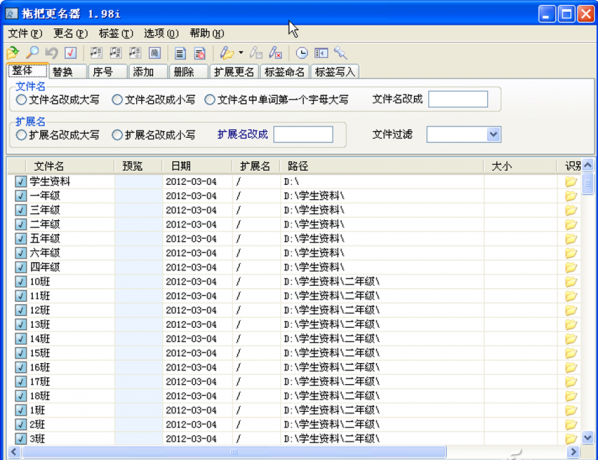
學校伺服器「學生資料」目錄結構:學生資料 → 年級(一~六) → 班級(1~18班) → 學生作品。需求:將完整路徑(學校-資料夾-年級-班級)疊加為每個文件名前綴,如 立新學校學生資料-五年級-6班-李紅參賽作品.PPT。70 多班、3000+ 學生、海量文件,手工改名不可行。

工具:拖把更名器

核心優勢:單視窗遍歷所有層級子目錄與文件,支援分批選擇、逐級命名、路徑排序,避免資源管理器頻繁切換目錄。
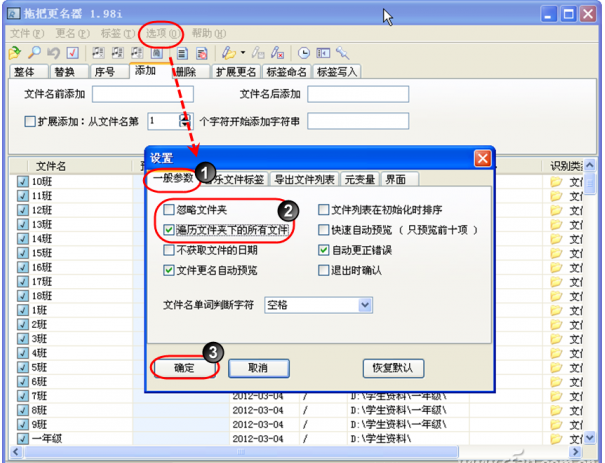
關鍵設置與操作流

  1. 遍歷設置:「選項 → 設置」→ 勾選「遍歷文件夾下的所有文件」+ 取消勾選「忽略文件夾」。

  2. 納入管理:一級資料夾右鍵選「拖把更名器」→ 所有層級文件/夾自動載入列表。

  3. 路徑排序:點擊列表「路徑」欄位標題,按完整路徑排序,確保層級順序。
  4. 取消全選:Ctrl+A 全選 → 右鍵「取消打鉤」。
  5. 逐級批量命名:
    • Shift+滑鼠選取第一級(年級資料夾)→ 右鍵「打鉤」→「添加」標籤 →「文件名前添加」輸入 立新學校學生資料- → Ctrl+E 執行。
    • 依此類推,分六次完成六個年級資料夾命名。
    • 再按班級資料夾名稱,將路徑前綴疊加至各班學生文件。

小技巧:靈活組合「遍歷文件」與「包含文件夾」選項,可精準控制是否重命名資料夾本身、哪一層文件,適應各類目錄結構。

Copyright © Windows教程網 All Rights Reserved