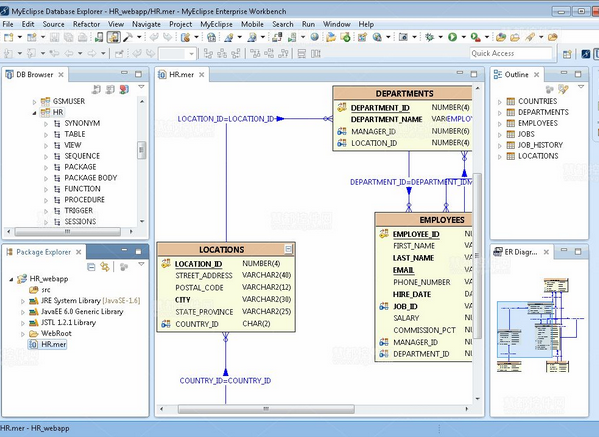
MyEclipse ER-Designer 提供強大的實體關聯圖設計工具,支援從現有資料庫逆向生成 ER 圖、雙向同步資料結構、視覺化管理表關聯,並可匯出 JPEG 影像供文件使用。本教學以 Oracle HR 範例資料庫為例,完整示範核心操作流程。
一、從資料庫逆向生成 ER 圖
- 開啟 Window > Open Perspective > MyEclipse Database Explorer。
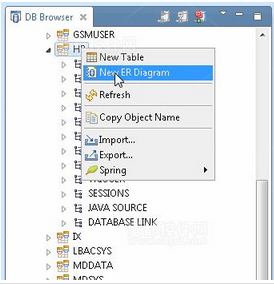
- 在 Database Explorer 中,右鍵點選目標資料庫或 Schema,選擇 New ER Diagram。
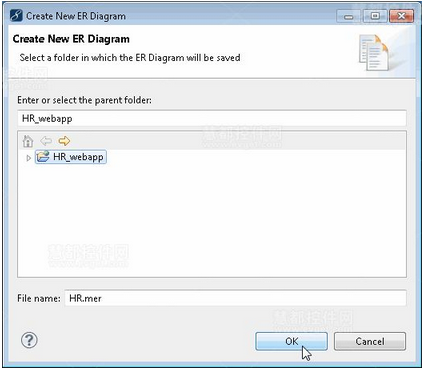
- 選擇專案、輸入檔名(副檔名預設為
.mer),點擊 OK。
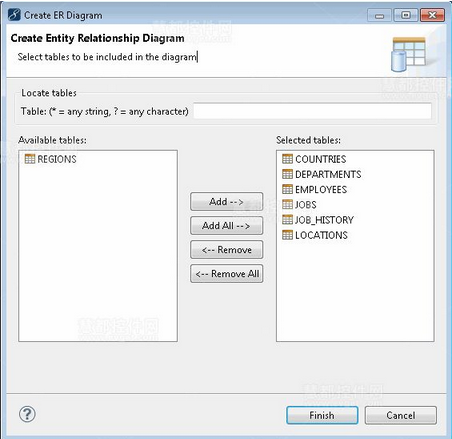
- 在左側勾選欲納入的資料表,點擊「添加」移至右側,完成後點擊 Finish。
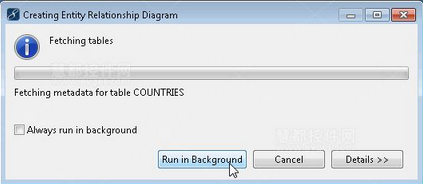
- 系統開始下載分析中繼資料(大型資料庫可能較久),可選擇「Run in Background」背景執行。
二、更新 ER 圖中的資料表結構(同步資料庫變更)
當資料庫結構變更(增/刪欄位、調整型別等),需同步至 ER 圖:
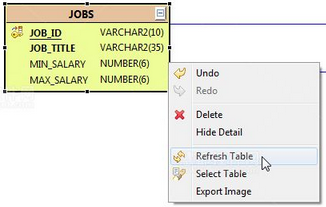
- 單一/多張表同步: 在圖中選取表格,右鍵選擇 Refresh Table。
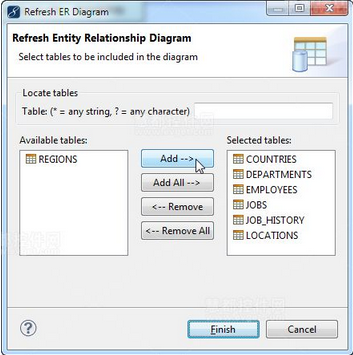
- 整張圖同步: 選擇 View > Refresh Diagram,可在彈出視窗勾選增刪表格。
三、進階功能速覽
- 關聯路由: 拖曳表格自動排版關聯線,減少交叉重疊。
- 查找表格: 大型 ER 圖可透過搜尋快速定位表格。
- 匯出 JPEG: File > Export > As Image 將 ER 圖儲存為影像檔,便於文件嵌入或團隊溝通。
小提醒
- 逆向工程耗時取決於資料庫大小、表格數量與網路延遲,建議僅選取必要表格。
- ER 圖為視覺化模型,不直接修改資料庫結構;結構變更請透過 DDL 腳本或遷移工具執行。