酷狗K歌錄製的歌曲想導出為 MP3 分享或保存?導出過程稍顯繁瑣:需先發布作品→分享到酷狗完成緩存→用文件管理器尋找 .kgtmp 臨時文件→用格式工廠轉換格式。以下是詳細圖文步驟。
前置條件:完成緩存
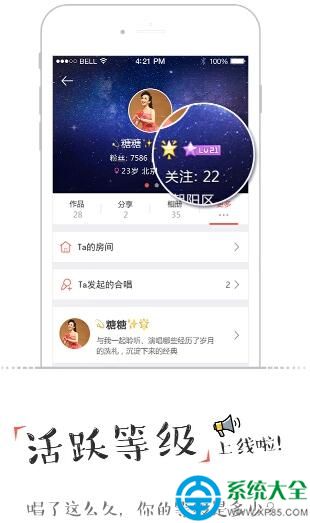
1. 錄製並發布作品到「我的作品」。
2. 點擊作品右側「...」選單 →「分享」→ 選擇「分享到酷狗」→ 待提示成功,表示音頻已緩存至本地。
導出步驟:
1. 打開手機文件管理器(或電腦連接手機),進入酷狗安裝目錄緩存資料夾:
內存設備/kugou/down_c/default/(路徑因安裝位置略有不同)。
2. 該資料夾下有大量以 16 進制命名的 .kgtmp 文件。用自帶音樂播放器逐個試聽,找到目標錄音。
3. 將該 .kgtmp 文件複製到電腦。
4. 使用格式工廠或其它轉換工具,將其轉換為 MP3、WAV 等通用格式。
酷狗K歌核心功能回顧:
• 海量伴奏庫,新歌熱歌每日更新
• 原唱/伴唱自由切換,學歌神器
• 練唱圖+智能打分,科學提升唱功
• 混音美聲,打造專業錄音室效果
• 造星計劃、家族社交,玩法豐富
雖導出步驟較多,但能獲得高質量本地音頻文件,滿足二次創作、備份收藏等需求。