電腦用久了內存佔用居高不下、運行卡頓、切換程序延遲?買內存條固然有效,但 **優化現有內存利用率** 才是性價比之王。驅動人生內建 內存優化/智能加速 功能,支援 **閾值觸發、定時間隔、一鍵優化** 三種模式,釋放被殘留進程/緩存佔用的內存,讓 8GB/16GB 內存發揮 32GB 效能。本文圖文詳解設置最佳實踐。
為什麼需要內存優化?
- Windows 內存管理機制:為提速會預讀/緩存大量數據到 Standby List (待機列表),實際可用內存被佔用。
- 應用程序內存洩漏/不釋放:Chrome 分頁、IDE、遊戲、Adobe 全家桶長時間運行後佔用只增不減。
- 系統服務/驅動殘留:更新、安裝、外設拔插留下的服務進程持續佔用內存。
- **物理內存不足時**,系統頻繁頁面交換到硬盤 (頁面文件),導致劇烈卡頓、硬盤燈狂閃。
驅動人生內存優化三大模式詳解
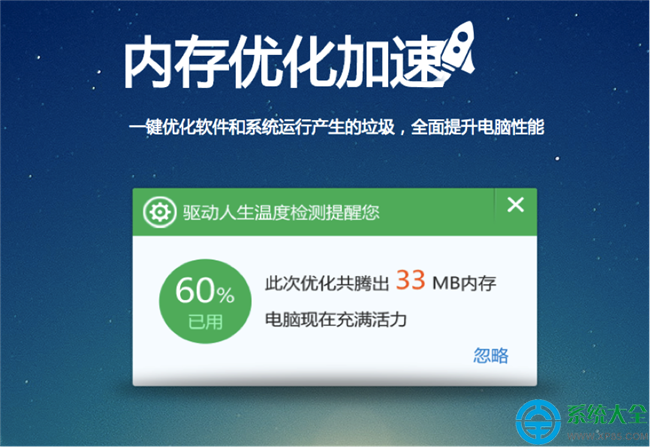
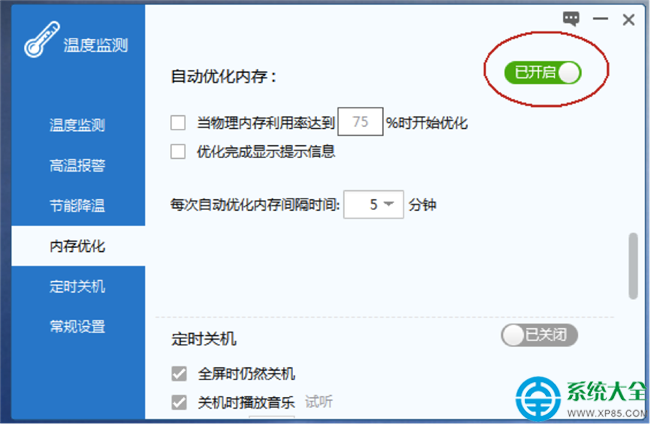
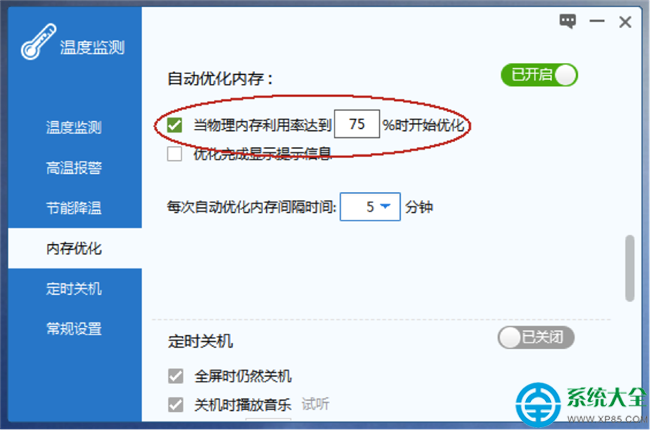
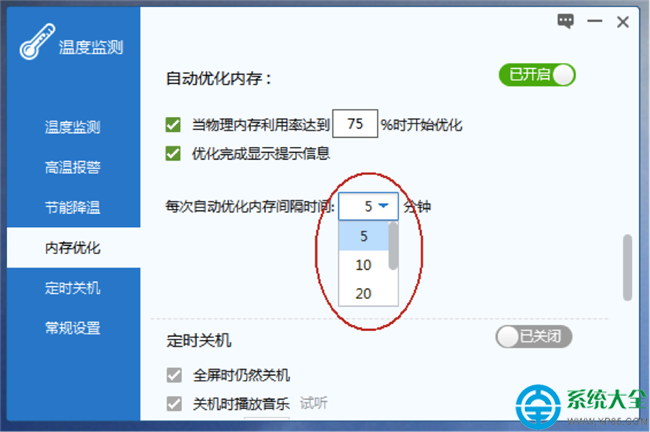
模式一:閾值觸發自動優化 (推薦日常主力)
- 路徑:驅動人生 → 溫度監測/工具箱 → 內存優化 → 勾選 「開啟自動優化內存」。
- 設置觸發閾值:**建議 75%-80%** (內存利用率超過此值觸發)。
→ 過低 (如 50%) 會頻繁優化干擾前台程序;過高 (90%+) 則已觸發交換文件,優化效果打折。
- 設置優化間隔:**建議 ≥10 分鐘** (默認 5 分鐘太頻繁)。
→ 10-15 分鐘平衡「及時釋放」與「減少干擾」。
- 優化動作:調用 Windows API `EmptyWorkingSet` / `SetProcessWorkingSetSize` 釋放進程工作集、清理 Standby List、壓縮內存頁面。
模式二:定時優化 (適合固定工作節奏)
- 設置固定時間間隔 (如每 30 分鐘) 執行優化,不看閾值。
- 適合:規律運行大內存應用 (如定時渲染/編譯/備份) 的工作站。
模式三:一鍵手動優化 (緊急救援)
- 點擊界面 「立即優化」/「一鍵優化」 按鈕,即時釋放內存。
- 適用:感覺卡頓前、啟動大型遊戲前、視頻渲染前手動觸發。
最佳實踐配置建議 (按物理內存容量)
| 物理內存 | 建議觸發閾值 | 建議間隔 | 備註 |
|---|
| 4GB 或以下 | 70% | 5-8 分鐘 | 內存極度緊張,優化頻率可高些,但效果有限,建議加條 |
| 8GB | 75% | 10 分鐘 | 主流甜點配置,此設置最平衡 |
| 16GB | 80% | 15 分鐘 | 富餘較大,降低頻率減少干擾 |
| 32GB+ | 85% 或關閉自動 | 手動/30分鐘 | 幾乎不缺內存,僅作保險/手動觸發 |
進階優化:配合「軟件管家」清理啟動項/後台服務
- 驅動人生 → 軟件管家 → 「啟動項管理」/「服務管理」。
- 禁用無用自啟項 (如廠商推廣、雲同步、多媒體服務)。
- 設置非必要服務為「手動」/「禁用」 (需懂服務含義,否則勿動)。
- **源頭減少常駐內存佔用,比事後優化更根本**。
效果驗證方法
- 打開任務管理器 (Ctrl+Shift+Esc) → 「性能」→「內存」觀察「可用」/「已提交」/「緩存」。
- 運行大內存應用至卡頓邊緣 → 觸發優化 (自動/手動) → 觀察「可用」回升、「緩存」下降、「已提交」穩定。
- 體感:切換窗口流暢度提升、硬盤燈閃爍頻率降低、遊戲幀率穩定。
避坑指南
- ❌ 迷信「優化後內存歸零/極低」
- Windows 會保留必要緩存,優化只釋放「可回收」部分,可用內存歸零反而會導致頻繁頁面錯誤。
- ❌ 過度依賴優化替代加內存條
- 物理內存 4GB 跑現代辦公/遊戲,**優化再強也架不住物理瓶頸**,加條 8GB/16GB 才是本質解決。
- ❌ 與其他優化軟件 (Wise Care/Advanced SystemCare/CCleaner) 衝突
- 多軟件同時優化會互相干擾,**只保留一款** 即可。
驅動人生內存優化是 **「免費、輕量、系統級 API 調用」** 的優質工具。合理設置閾值與間隔,配合啟動項精簡,**老筆記本/小內存台式機續航 2-3 年不成問題**。官網下載:160.com (標準版需聯網,網卡版離線可用)。